Tampilkan postingan dengan label tips dan trik. Tampilkan semua postingan

Jumat, 08 Maret 2013

Cara Mendownload file Adf.ly dari Ayo Baca

ayo-baca.com - bekerja sama dengan adf.ly sebagai sarana untuk mendownload file-file yang dipublikasikan melalui Ayo Baca,, tentunya ini untuk mempermudah user dan pengunjung ayo-baca.com ,,,
trik berikut ini dapat juga anda terapkan pada semua situs web/blog  yang menggunakan jasa adf.ly.

berikut ini cara Mendownload file di adf.ly

1. Jika anda mengklik suatu link download di ayo-baca.com anda akan di bawa ke halaman adf.ly ,, setelah iu tunggu sekitar 5 detik, perhatikan gambar berikut

Cara Mendownload file Adf.ly dari Ayo Baca
2. Lihat di pojok kanan atas, tunggu beberapa saat sampai muncul tulisan "skipp ad" atau "Lewati" (lihat gambar di bawah),, kebetulan contoh dibawah ini yang muncul adalah tulisan "Lewati" bisa saja ketika anda mencoba yang muncul tulisan "Skipp ad" fungsi keduanya sama saja.

adf.ly lewati skipp ad


3. Setelah anda klik "skipp ad" anda akan di bawa ke server download file tersebut.download deh file yang kamu cari, mudah bukan,,, !! silahkan dicoba

jika anda mau silahkan gunakan cara kedua seperti berikut ini ::

1. Jika anda mengklik suatu link download di ayo-baca.com anda akan di bawa ke halaman adf.ly ,, setelah iu tunggu sekitar 5 detik, perhatikan gambar berikut

adf.ly

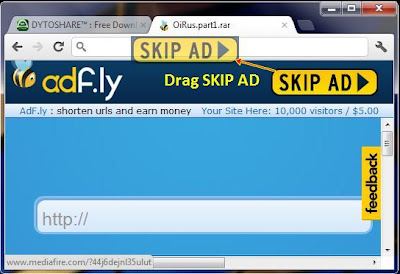
 2. setelah muncul tulisan "Skipp ad" atau "Lewati" silahkan drag lalu drop tulisan "Skipp ad" atau "Lewati" lalu letakkan pada tempat anda biasa mengisi url pada browser anda,, untuk lebih jelasnya perhatikan gambar berikut ini,, !!

adf.ly drag drop
3. nah,, setelah itu anda akan dibawa menuju ke halaman download,,, selamat mencoba,,

Jika masih bingung silahkan bertanya melalui kotak komentar yang telah disediakan


Rabu, 06 Maret 2013

Cara Mudah Meningkatkan Follower Twitter


Cara Mudah Meningkatkan Follower Twitter
ayo-baca.com - Pada posting blog ini saya akan menjelaskan kepada Anda bagaimana cara mudah  meningkatkan follower twitter lebih banyak dalam waktu singkat.
Ketika saya ingin mendapatkan pengikut twitter - hal pertama yang saya lakukan adalah posting beberapa tweet menarik (yang mengandung beberapa tips berguna dan menarik, trik d
an link) pada profil twitter saya (cara ini profil twitter saya akan menarik perhatian banyak orang).

Untuk mendapatkan pengikut twitter, juga penting untuk mengisi profile
Anda twitter ini 'bio'  (Anda dapat melihat bidang ini di sisi kanan profil twitter Anda yang menjelaskan apa yang  akun twitter adalah tentang Anda). Anda sebaiknya diletakkan di sana beberapa info tentang akun twitter Anda atau sekitar Anda. Beberapa penelitian membuktikan bahwa jika Anda telah mengisi profil twitter itu bagian 'bio' - jumlah orang yang akan mengikuti Anda kembali jauh lebih besar.
 
Hal lain yang sangat penting untuk mendapatkan pengikut twitter adalah meletakkan pada profil twitter Anda beberapa gambar kustom. Saya biasanya menggunakan gambar berwarna merah (bukan default image, karena jauh lebih terlihat kemudian ketika yang dalam beberapa warna lain, dan itu akan menarik perhatian lebih banyak orang yang menurut beberapa penelitian yang dilakukan di 60 atau 70-an. 


Ini Bukan suatu kebetulan mengapa Coca-Cola dan McDonald memiliki logo berwarna merah. Itu semua didasarkan pada penelitian yang dilakukan pada 60 atau 70 ketika yang membuktikan bahwa warna merah menarik perhatian lebih dari warna lain).Beberapa internet marketer bahkan menyarankan menggunakan kustom twitter gambar latar belakang bukan default - cara ini profil twitter Anda akan terlihat lebih profesional.
 
Kemudian saya menemukan beberapa twitter profil lain yang topik atau subjek yang berhubungan dengan ilmu profil twitter saya dan yang memiliki setidaknya sekitar 10.000 's dari pengikut (mereka profil twitter mendapatkan pengikut baru dengan cepat, dan cara ini Anda akan terhindar dari mengikuti yang sama orang lagi).Anda dapat menemukan profil twitter pada  banyak directori twitter. Tempat terbaik di mana Anda dapat menemukan orang-orang yang direktori twitter seperti: wefollow.com, tweetfind.com, twitr.org, twellow.com, justtweetit.com, twitdir.com, geofollow.com dan banyak lainnya.Anda dapat mencari dan menemukan orang-orang di bawah kategori yang relevan. Anda sebaiknya mencari orang-orang yang memiliki banyak pengikut (setidaknya sekitar 10.000an  followers twitter ). 


Jika Anda ingin mendapatkan 'sasaran' pengikut (orang-orang yang tertarik pada apa yang Anda tawarkan atau berusaha untuk mempromosikan) cara terbaik adalah untuk menemukan beberapa profil twitter dengan subjek yang sama seperti profil twitter Anda, dan mengikuti para pengikutnya.Suatu hari Anda harus mengikuti  500 orang (atau pengikutnya) di twitter, dan kemudian setelah 48 jam atau setiap hari lain Anda harus terlebih dahulu mengikuti (membalas) semua orang yang mulai mengikuti Anda dan kemudian berhenti mengikuti semua orang yang tidak mengikuti Anda, dan sekali lagi mengikuti yang lain 500 orang di twitter dan ulangi proses ini setiap hari.  

Saya tidak merekomendasikan lebih banyak orang berikut di twitter (lebih dari 500) agar tidak mendapatkan akun twitter ditangguhkan, karena beberapa orang pernah mengalami hal ini.Anda juga dapat menemukan orang-orang jika Anda sudah memiliki setidaknya  1000 dari pengikut dengan login dengan username profil twitter Anda dan password ke layanan ini: MyTweeple.com, dan dengan mencari melalui pengikut Anda (Anda melakukan ini dengan mengklik link ' Anda Pengikut 'dan dengan menyortir mereka mengklik menu drop down di mana Anda dapat mengurutkan mereka berdasarkan jumlah pengikut, Anda juga dapat melihat berapa banyak pengikut semua pengikut Anda miliki dan jika mereka twitter profile berhubungan dengan profil twitter Anda).
 
Hal lain yang sangat penting untuk diingat adalah bahwa setelah mengikuti Anda harus menunggu sekitar 48 jam dan kemudian ulangi proses ini, untuk twitter akun mungkin akan ditangguhkan. Hal ini juga sangat penting untuk tidak berhenti mengikuti orang yang tepat setelah mengikuti mereka, dengan alasan bahwa ada beberapa orang yang twitter account diskors karena alasan ini.

Juga hal yang sangat penting adalah untuk posting tweets tentang beberapa hal menarik di twitter (yang mengandung beberapa rahasia, tips dan berguna lainnya dan menarik) - cara ini Anda akan menarik pengikut twitter lebih. Terutama mereka tweets di bagian atas (tweets terbaru beberapa) harus sangat berguna dan menarik. Lebih menarik profil twitter adalah - banyak orang akan mengikuti Anda kembali. Setelah mengikuti beberapa 500 orang di twitter - dalam dua hari berikutnya saya mendapatkan sekitar 200 orang mengikuti saya kembali.

Ada satu  alat twitter otomatis yang dapat membantu Anda untuk mengotomatisasi pekerjaan ini (massa menyusul / unfollowing). Alat ini twitter disebut TwittAdder. Dengan tool ini Anda dapat twitter otomatis berhenti mengikuti semua orang yang tidak mengikuti Anda dengan satu klik dan juga dengan satu klik untuk mengikuti pengikut orang lain, dan menghemat waktu Anda dan usaha. 

Senin, 25 Februari 2013

Cara Membuat Tombol Like dan Send Facebook di blog


Tombol Like dan Send Facebook
Facebook merupakan Jejaring sosial terbesar di dunia, dengan jumlah pengguna aktif tiap bulannya sekitar 700 juta Pengguna,,,Wow,, jumlah yang bisa dikatakan sangat fantastis. Nah dengan jumlah pengguna yang begitu besar ini facebook juga menjadi salah satu tempat untuk melakukan promosi mulai dari produk biasa sampai pada postingan artikel Blog.

Nah untuk para blogger sekarang bagaimana caranya kita dapat mempromosikan artikel postingan kita di facebook dengan cepat mudah dan singkat, bukankah sangat repot kalau kita harus mengetikkan alamat URL postingan kita pada group atau akun Facebook kita secara satu persatu,,,

berikut ini saya akan memberikan tips dan trik mengenai cara membuat tombol Like dan Send Facebook di blog,,, caranya silahkan ikuti langkah-langkah berikut ini :

1.  Login ke akun blogger anda

2.  Pilih design edit HTML

3.  untuk jaga-jaga silahkan back up dulu template anda yang sebelumnya

4.  Cari kode berikut : <data:post.body/> anda bisa menggunakan F3 atau ctrl+F  

5. Apabila anda ingin meletakan plugin facebook like dan share button dibawah judul postingan maka  tempatkan kode dibawah sebelum kode <data:post.body/>, dan apabila ingin meletakannya setelah akhir postingan maka letakan setelah kode <data:post.body/>.
    Kode nya adalah:
<div id="fb-root"></div><script src="http://connect.facebook.net/en_US/all.js#xfbml=1"></script><fb:like href="" send="true" layout="button_count" width="450" show_faces="false" font=""></fb:like>
6.  Langkah yang terakhir adalah save pakerjaan anda

Nah sekarang anda sudah dapat mengirimkan artikel yang anda postingkan diblog anda melalui tombol send selain itu anda juga dapat Like dengan menggunakan tombol like,,,,

sekian tips dan trik sederhana yang dapat saya berikan hari ini tunggu tips dan trik selanjutnya,

    Rabu, 20 Februari 2013

    Cara Terbaru Membuat Headline News di Blogspot

    Headline News di Blog,,,Mungkin sebagian teman-teman blogger sudah pada paham mengenai cara membuat Headline News, atau bahkan mungkin sudah banyak yang telah memasang headline news pada blognya masing-masing. Namun pasti masih ada diantara teman-teman blogger yang masih bingung tentang cara membuat Headline News di blog, Mungkin masih ada yang bingung apa sih sebenarnya Headline News pada blog itu, coba perhatikan gambar berikut ini : (Klik Kanan > View Image untuk zoom gambar)


    gambar diatas merupapkan contoh gambar headline news yang saya pasang pada blog saya,,

    baiklah dari pada terlalu banyak cerita langsung saja menuju pembahasan,, berikut adalah cara untuk membuat Headline News di blog
    1. Seperti Biasa Login Ke Akun Blogger Kesanyangan Anda.
    Sebelum itu Biasakan Backup Template Anda Terlebih Dahulu Untuk Menghindari Hal yang Tidak di Inginkan . Caranya ke Template > Cadangkan > Unduh Template Anda
    2. Masuk Ke Menu Template Blog Anda

    3. Lalu Klik Edit HTML > Lanjutkan > Centang Expand Template Widget

    4. Setelah itu Cari Kode dibawah Untuk Memudahkan Tekan Ctrl+F
    ]]></s:kin>
    5. Setelah itu Copy Kode dibawah dan Pastekan Tepat diatas kode ]]></s:kin>
     /*Headline News For Blogger*/
    .newspic {background:#000 url(https://blogger.googleusercontent.com/img/b/R29vZ2xl/AVvXsEjQgDlSdWb5Bhe14CaYt2SK7iU1DHwV7ZhxfWfBzLHQhUS_sg6vjgSYdSsfJuckbuOV4T-H6UxQa7ljO-WFZ5tSnAb8kBYZLRGdIN9O1viZQJAyucsUVJ2CCIYVojPl2KBWur-8C2jIBI8/s1600/news.gif) no-repeat top left;width:930px;margin:0 auto;padding:0 auto;height:32px;color:#fff;}
    .news {width:930px;margin:0 auto;padding:0 auto;line-height: 1.4em;text-align:left;font-family:Arial;font-size:11px;color:#fff;overflow:hidden;clear:both;}
    .news a:link, .news a:visited{color:#fff;text-decoration:none;}
    .news a:hover {color:#ddd;text-decoration:underline;}  
    Keterangan : Kode yang Berwarna Biru Adalah Ukuran Headlines Anda , Sesuaikan dengan Kemauan Anda Sendiri ya.. :)

    6. Setelah Langkah diatas Sudah Sukses dilakukan Lalu Cari Kode </head>

    7. Setelah ketemu Lalu Copy dan Pastekan kode dibawah Tepat diatas kode </head>
    <script src='http://www.google.com/jsapi?key=ABQIAAAAUMsU2d40bO1-m8DeADFRexTdcQS31_Y0TkToW9tE1XWPEnv6YBSa1QfZaAr4GJ8-AZkWddpnW9Y0hA'></script>
    <script type='text/javascript'>
    //<![CDATA[
    var gfeedfetcher_loading_image="indicator.gif";google.load("feeds","1");function gfeedfetcher(c,a,b){this.linktarget=b||"";this.feedlabels=[];this.feedurls=[];this.feeds=[];this.feedsfetched=0;this.feedlimit=5;this.showoptions="";this.sortstring="date";document.write('<div id="'+c+'" class="'+a+'"></div>');this.feedcontainer=document.getElementById(c);this.itemcontainer="<li>"}gfeedfetcher.prototype.addFeed=function(b,a){this.feedlabels[this.feedlabels.length]=b;this.feedurls[this.feedurls.length]=a};gfeedfetcher.prototype.filterfeed=function(b,a){this.feedlimit=b;if(typeof a!="undefined"){this.sortstring=a}};gfeedfetcher.prototype.displayoptions=function(a){this.showoptions=a};gfeedfetcher.prototype.setentrycontainer=function(a){this.itemcontainer="<"+a.toLowerCase()+">"};gfeedfetcher.prototype.init=function(){this.feedsfetched=0;this.feeds=[];this.feedcontainer.innerHTML='<img src="'+gfeedfetcher_loading_image+'" /> Loading news...';var a=this;for(var b=0;b<this.feedurls.length;b++){var c=new google.feeds.Feed(this.feedurls[b]);var d=(this.feedlimit<=this.feedurls.length)?1:Math.floor(this.feedlimit/this.feedurls.length);if(this.feedlimit%this.feedurls.length>0&&this.feedlimit>this.feedurls.length&&b==this.feedurls.length-1){d+=(this.feedlimit%this.feedurls.length)}c.setNumEntries(d);c.load(function(e){return function(f){a._fetch_data_as_array(f,e)}}(this.feedlabels[b]))}};gfeedfetcher._formatdate=function(a,c){var d=new Date(a);var b=(c.indexOf("datetime")!=-1)?d.toLocaleString():(c.indexOf("date")!=-1)?d.toLocaleDateString():(c.indexOf("time")!=-1)?d.toLocaleTimeString():"";return"<span class='datefield'>"+b+"</span>"};gfeedfetcher._sortarray=function(a,b){var b=(b=="label")?"ddlabel":b;if(b=="title"||b=="ddlabel"){a.sort(function(e,d){var g=e[b].toLowerCase();var f=d[b].toLowerCase();return(g<f)?-1:(g>f)?1:0})}else{try{a.sort(function(e,d){return new Date(d.publishedDate)-new Date(e.publishedDate)})}catch(c){}}};gfeedfetcher.prototype._fetch_data_as_array=function(b,a){var d=(!b.error)?b.feed.entries:"";if(d==""){alert("Google Feed API Error: "+b.error.message)}for(var c=0;c<d.length;c++){b.feed.entries[c].ddlabel=a}this.feeds=this.feeds.concat(d);this._signaldownloadcomplete()};gfeedfetcher.prototype._signaldownloadcomplete=function(){this.feedsfetched+=1;if(this.feedsfetched==this.feedurls.length){this._displayresult(this.feeds)}};gfeedfetcher.prototype._displayresult=function(a){var e=(this.itemcontainer=="<li>")?"<ul>\n":"";gfeedfetcher._sortarray(a,this.sortstring);for(var c=0;c<a.length;c++){var d='<a href="'+a[c].link+'" target="'+this.linktarget+'" class="titlefield">'+a[c].title+"</a>";var b=/label/i.test(this.showoptions)?'<span class="labelfield">['+this.feeds[c].ddlabel+"]</span>":" ";var g=gfeedfetcher._formatdate(a[c].publishedDate,this.showoptions);var f=/description/i.test(this.showoptions)?"<br />"+a[c].content:/snippet/i.test(this.showoptions)?"<br />"+a[c].contentSnippet:"";e+=this.itemcontainer+d+" "+b+" "+g+"\n"+f+this.itemcontainer.replace("<","</")+"\n\n"}e+=(this.itemcontainer=="<li>")?"</ul>":"";this.feedcontainer.innerHTML=e};
    var gfeedfetcher_loading_image="indicator.gif";function gfeedrssticker(d,b,a,c){this.tickerid=d;this.delay=parseInt(a);this.mouseoverBol=0;this.itemsperpage=1;this.messagepointer=0;gfeedfetcher.call(this,d,b,c);this.itemcontainer="<div>";this.tickerdiv=document.getElementById(d)}gfeedrssticker.prototype=new gfeedfetcher;gfeedrssticker.prototype.constructor=gfeedrssticker;gfeedrssticker.prototype._displayresult=null;gfeedrssticker.prototype.entries_per_page=function(a){this.itemsperpage=a};gfeedrssticker.prototype._signaldownloadcomplete=function(){this.feedsfetched+=1;if(this.feedsfetched==this.feedurls.length){this._initscroller(this.feeds)}};gfeedrssticker.prototype._initscroller=function(a){var c=this;gfeedfetcher._sortarray(a,this.sortstring);this.itemsperpage=(this.itemsperpage>=a.length)?1:this.itemsperpage;var b=a.slice(this.messagepointer,this.itemsperpage);this.tickerdiv.innerHTML=formatrssmessage(b,this.showoptions,this.itemcontainer,this.linktarget);this.tickerdiv.onmouseover=function(){c.mouseoverBol=1};this.tickerdiv.onmouseout=function(){c.mouseoverBol=0};this.messagepointer=this.itemsperpage;if(window.attachEvent){window.attachEvent("onunload",function(){c.tickerdiv.onmouseover=c.tickerdiv.onmouseout=null})}setTimeout(function(){c._rotatemessage()},this.delay)};function formatrssmessage(d,b,f,g){var c=(f=="<li>")?"<ul>\n":"";for(var e=0;e<d.length;e++){var h='<a href="'+d[e].link+'" target="'+g+'" class="titlefield">'+d[e].title+"</a>";var j=/label/i.test(b)?'<span class="labelfield">['+d[e].ddlabel+"]</span>":" ";var k=gfeedfetcher._formatdate(d[e].publishedDate,b);var a=/description/i.test(b)?"<br />"+d[e].content:/snippet/i.test(b)?"<br />"+d[e].contentSnippet:"";c+=f+h+" "+j+" "+k+"\n"+a+f.replace("<","</")+"\n\n"}c+=(f=="<li>")?"</ul>\n":"";return c}gfeedrssticker.prototype._rotatemessage=function(){var b=this;if(this.mouseoverBol==1){setTimeout(function(){b._rotatemessage()},100)}else{var a=this.feeds.slice(this.messagepointer,this.messagepointer+this.itemsperpage);this.tickerdiv.innerHTML=formatrssmessage(a,this.showoptions,this.itemcontainer,this.linktarget);this.messagepointer=(this.messagepointer+this.itemsperpage>this.feeds.length-1)?0:this.messagepointer+this.itemsperpage;setTimeout(function(){b._rotatemessage()},this.delay)}};
    //]]>
    </script>
    <style type='text/css'>
    .titlefield{ /*CSS for RSS title link in general*/
    text-decoration: none;}
    .labelfield{ /*CSS for label field in general*/
    color:#aaa;font-size: 100%;}
    .datefield{ /*CSS for date field in general*/
    color:#aaa;font:normal 14px Arial;text-transform:none;}
    #example1{ /*Demo 1 main container*/
    width: 780px;
    height: 14px;
    border: 0px solid #aaa;
    padding: 0px;
    font:bold 16px Arial;
    text-transform:none;
    text-align:left;
    background-color:transparent;}
    code{ /*CSS for insructions*/
    color: #fff;}
    #example1 a:link, #example1 a:visited {color:#f2f2f2;text-decoration:none;}
    #example1 a:hover {color:#C8D3F2;text-decoration:none;}
    </style>
    8. Masih di Edit HTML , Setelah Langkah diatas Sukses dilakukan . Lalu Cari Lagi kode  <div id='header-wrapper'> atau
    <div id='header-outer'>.

    9. Setelah itu Copy kode dibawah lalu Pastekan  di atas Salah satu kode diatas.
    <div class='newspic'>
    <div style='float:left;width:780px;padding:6px 0 6px 180px; position:relative; overflow:hidden;'>
    <script type='text/javascript'>
    var cssfeed=new gfeedrssticker(&quot;example1&quot;, &quot;example1class&quot;, 4000, &quot;_new&quot;)
    cssfeed.addFeed(&quot;bocah poris Blogs&quot;, &quot;http://ayo-baca.com/feeds/posts/default&quot;) //Specify &quot;label&quot; plus URL to RSS feed
    cssfeed.displayoptions(&quot;date&quot;) //show the specified additional fields
    cssfeed.setentrycontainer(&quot;div&quot;) //Wrap each entry with a DIV tag
    cssfeed.filterfeed(10, &quot;date&quot;) //Show 10 entries, sort by date
    cssfeed.entries_per_page(1)
    cssfeed.init()
    </script>
    </div>
    <div style='clear:both;'/>
    </div>
    Keterangan Ganti kode Berwarna biru dengan Blog Anda.

    10. Setelah itu Klik Simpan/Save Pada Template Anda .
    Setelah itu Lihat Hasilnya di Blog Anda


    Minggu, 17 Februari 2013

    Cara Menginstall Linux Ubuntu di VirtualBox

    Menginstall Linux Ubuntu - Linux Ubuntu merupakan sebuah sistem operasi yang open source dan sekarang ini telah semakin banyak digunakan karena tergolong sebagai distro linux yang paling populer, anda dapat menginstallnya pada komputer anda, namun jika anda adalah pengguna setia sistem operasi lain misalnya windows, maka anda sebaiknya menginstallnya secara dual booting atau triple booting, tapi jika komputer anda mempunyai spesifikasi yang baik dari segi RAM dan juga Hardisk maka anda juga dapat menggunakan Virtual Machine untuk menginstall ubuntu di laptop anda.
    Pada kesempatan ini kami akan membahas mengenai cara menginstall Linux ubuntu di VirtualBox.
    Proses instalasi base sistem Ubuntu sangat mudah, karena tidak menawarkan banyak pilihan, cukup mengikuti langkah demi langkah yang ada, berikut langkah instalasi ubuntu di PC.
    1. Langkah pertama adalah jalankan virtual box (oracle virtual machine di PC)

    2. Setelah membuka dan menjalankan Virtual box pastikan bahwa telah ada file ISO Ubuntu yang aka di Installkan, perhatikan gambar berikut :

    3. Apabila telah ada file ISO Ubuntu maka proses instalasi bisa langsung dilakukan klik tombol start pada layar utama virtual box perhatikan gambar berikut :

    4. Setelah itu akan muncul dua pilihan yaitu Try Ubuntu Version**** atau Install Ubuntu Version **** untuk lebih mengenal Ubuntu sebaiknya kita pilih Try Ubuntu, nanti setelah memilih itu lalu bisa menginstallnya lewat desktop try ubuntu tadi, perhatikan gambar :

    5. untuk menginstall ubuntu pilih menu Install Ubuntu yang terletak pada Desktop, sesuai gambar 3.5, setelah mengkliknya maka akan muncul pilihan untuk menu untuk bahasa yang digunakan pada ubuntu nantinya.

    6. Setelah memilih default bahasa lalu pilih forward, dan akan tampil zona waktu, sesuai gambar berikut :

    7. Setelah mengatur zona waktunya pilih forward lagi, dan akan muncul pilihan untuk memilih layout keyboard, sesuai gambar berikut:

    8. Apabila sudah selesai mengatur layout keyboard klik forward, dan akan diarahkan ke Prepare disk space, sesuai gambar berikut:
    9. Selanjutnya adalah proses mengisi data user login dan password, sesuai gambar berikut:
    10. Jika semua kolomnya telah terisi, klik forward, maka akan muncul rekapitulasi data penginstalan yang telah dilakukan sejak awal proses tadi, sesuai gambar berikut:
    11. Selanjutnya adalah klik install,,, setelah itu tunggu beberapa saat karena proses instalasi Ubuntu sedang berlangsung, sesuai gambar berikut :
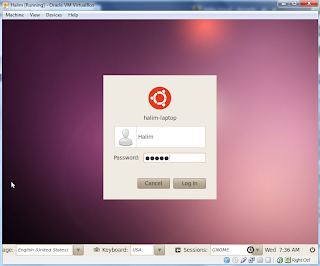
    12. Apabila proses instalasi telah selesai maka akan muncul perintah restart (reboot) pilih saja yes, setelah di restart maka tampilan Ubuntu akan menjadi seperti berikut ini

    13. Apabila password yang di inputkan benar maka akan masuk ke jendela utama linux Ubuntu sesuai gambar berikut :
    sekian penjelasan dari kami mengenai cara Instalasi Linux Ubuntu di VirtualBox


    Selasa, 29 Januari 2013

    Sekilas Tentang Oracle VM VirtualBox


    Oracle VM VirtualBox
    Oracle VM VirtualBox atau lebih dikenal dengan VirtualBox adalah aplikasi virtualisasi cross-platform. Apa artinya? untuk satu hal, menginstal pada Intel atau AMD yang ada berbasis komputer, apakah mereka menjalankan Windows, Mac, Linux atau sistem operasi Solaris. Kedua, ia meluas kemampuan komputer yang ada sehingga dapat menjalankan beberapa sistem operasi (di dalam mesin virtual) pada waktu yang sama.  

    Jadi, misalnya, Anda dapat menjalankan Windows dan Linux di Mac Anda, menjalankan Windows Server 2008 pada server Linux Anda, jalankan Linux pada PC Windows Anda, dan sebagainya, semua aplikasi yang ada di samping Anda. anda dapat menginstal dan menjalankan sebagai mesin virtual yang Anda inginkan, hanya batas praktis ruang disk dan memori.VirtualBox adalah tampak sederhana namun juga sangat kuat. Hal ini dapat berjalan di mana-mana dari embedded system kecil atau mesin kelas desktop semua jalan sampai ke penyebaran data center dan bahkan Cloud lingkungan. Screenshot berikut menunjukkan kepada Anda bagaimana VirtualBox, diinstal pada mesin Linux, adalah menjalankan Windows 7 di jendela mesin virtual:
    Oracle VM VirtualBox pada windows
    Teknik-teknik dan fitur yang disediakan VirtualBox berguna untuk beberapa skenario kondisi, sebagai berikut:
    • Dukungan Sistem operasi. Dengan VirtualBox, seseorang dapat menjalankan perangkat lunak yang ditulis untuk salah satu sistem operasi yang lain (misalnya, perangkat lunak Windows di Linux atauMac) tanpa harus reboot untuk menggunakannya. Karena Anda dapat mengkonfigurasi apa jenisperangkat keras harus disampaikan kepada masing-masing mesin virtual, Anda bahkan dapat menginstal sistem operasi lama seperti DOS atau OS / 2 dalam mesin virtual jika Anda yang sesungguhnya hardware komputer tidak lagi didukung oleh sistem operasi.

    • Pengujian dan pemulihan jika terjadi hal-hal yang tidak diinginkan. Setelah terinstal, mesin virtual dan virtual  hard disk dapat dianggap sebagai "wadah" yang bisa sewenang-wenang dibekukan, dibangunkan, disalin, mundur, dan diangkut antara host. Di atas semua itu, dengan menggunakan fitur lain VirtualBox disebut "snapshot", seseorang dapat menyimpan keadaan tertentu mesin virtual dan kembali ke negara itu, jika perlu. Dengan cara ini, seseorang dapat dengan bebas bereksperimen dengan lingkungan komputasi. Jika sesuatu berjalan salah (misalnya setelah menginstal perangkat lunak nakal atau menginfeksi tamu dengan virus), orang dapat dengan mudah beralih kembali ke snapshot sebelumnya dan menghindari kebutuhan backup sering dan mengembalikan. Sejumlah foto-foto dapat dibuat, memungkinkan Anda untuk melakukan perjalanan kembali dan maju dalam waktu mesin virtual. Anda dapat menghapus snapshot sementara VM sedang berjalan untuk merebut kembali ruang disk. 

    • Konsolidasi Infrastruktur. Virtualisasi secara signifikan dapat mengurangi hardware dan biaya listrik. Server saat ini biasanya dijalankan dengan sistem rata-rata cukup rendah beban dan jarang digunakan untuk potensi mereka sepenuhnya. Banyak potensi hardware sebagai serta listrik sehingga terbuang. Jadi, bukannya menjalankan fisik seperti banyak komputer yang digunakan hanya sebagian, seseorang bisa pak banyak mesin virtual ke sebuah host yang kuat sedikit dan menyeimbangkan beban antara mereka. Dengan VirtualBox, Anda bahkan dapat menjalankan mesin virtual server hanya untuk VirtualBox Remote Desktop Protocol (VRDP), dengan dukungan penuh klien USB. ini memungkinkan untuk mengkonsolidasikan mesin desktop di perusahaan hanya pada RDP beberapa server, sedangkan klien yang sebenarnya hanya harus mampu menampilkan data VRDP. 

    • Mudah instalasi software. Mesin virtual dapat digunakan oleh vendor perangkat lunak untuk kapal konfigurasi seluruh perangkat lunak. Misalnya, memasang lengkap mail server solusi pada mesin nyata bisa menjadi tugas yang membosankan. dengan virtualisasi maka ada kemungkinan untuk kapal solusi perangkat lunak keseluruhan, mungkin terdiri dari banyak komponen yang berbeda, dalam mesin virtual, yang kemudian sering disebut "Alat". Memasang dan menjalankan mail server menjadi semudah mengimpor seperti alat ke VirtualBox.
    Ketika berhadapan dengan virtualisasi, ada beberapa terminologi penting yang harus dipahami hal ini membantu untuk memperkenalkan diri dengan, terutama istilah berikut: 
    • Sistem operasi host (host OS) : sistem operasi dari komputer fisik di mana VirtualBox dipasang. Ada versi VirtualBox untuk Windows, Mac OS X, Linux dan Solaris host, Sistem operasi yang didukung tuan rumah. 

    • Sistem operasi tamu (OS guest): sistem operasi yang sedang berjalan di dalam mesin virtual. Secara teoritis, VirtualBox dapat menjalankan sistem operasi x86 (DOS, Windows, OS / 2, FreeBSD, OpenBSD), tetapi untuk mencapai kinerja kode tamu maksimum pada mesin suatu , perlu banyak banyak dilakukan  optimasi yang spesifik untuk sistem operasi tertentu. Jadi, sementara  sistem operasi favorit dapat berjalan sebagai tamu, Virtual box secara resmi mendukung dan mengoptimalkan untuk beberapa pilih (yang, bagaimanapun, termasuk yang paling umum).

    • Virtual mesin (VM). Saat menjalankan, VM adalah lingkungan khusus yang VirtualBox menciptakan untuk sistem operasi tamu. Jadi, dengan kata lain, Anda menjalankan operasi tamu Anda sistem "dalam" VM. Biasanya, VM akan ditampilkan sebagai jendela pada desktop komputer Anda, namun tergantung pada mana dari berbagai frontends dari VirtualBox yang Anda gunakan, dapat ditampilkan dalam modus layar penuh atau jarak jauh dengan menggunakan VirtualBox Remote Desktop Protocol (VRDP). Kadang-kadang kita juga menggunakan "mesin virtual" dalam cara yang lebih abstrak. Secara internal, VirtualBox berpikir VM sebagai seperangkat parameter yang menentukan perilakunya. Termasuk pengaturan perangkat keras (memori berapa banyak VM harus memiliki, apa hard disk VirtualBox harus virtualisasi file kontainer melalui mana, apa yang CD dipasang dll) serta informasi negara (apakah VM saat ini berjalan, disimpan, foto-foto nya dll). Pengaturan ini tercermin dalam antarmuka pengguna grafis VirtualBox serta perintah VBoxManage program baris, Dengan kata lain, VM juga apa yang Anda lihat dalam dialog pengaturannya.

    • Penambahan OS tamu. Dengan "Guest Additions", kita merujuk pada paket perangkat lunak khusus yang dikirimkan dengan VirtualBox. Meskipun mereka adalah bagian dari VirtualBox, mereka dirancang untuk dipasang di dalam VM untuk meningkatkan kinerja dari OS tamu dan untuk menambahkan fitur tambahan.
    Berikut gambaran singkat dari fitur utama VirtualBox:
    • Portabilitas. VirtualBox berjalan pada sejumlah besar operasi host 32-bit dan 64-bit sistem. VirtualBox adalah apa yang disebut "host" hypervisor (kadang-kadang disebut sebagai "tipe 2" hypervisor). Sedangkan "bare-metal" atau "tipe 1" hypervisor akan berjalan secara langsung pada perangkat keras, VirtualBox membutuhkan sistem operasi yang ada yang akan diinstal. Dengan demikian dapat berjalan bersama aplikasi yang ada pada host tersebut. Untuk tingkat yang sangat besar, VirtualBox secara fungsional identik pada semua host platform, dan file yang sama dan format gambar yang digunakan. Hal ini memungkinkan Anda untuk menjalankan mesin virtual yang dibuat pada satu host di host lain dengan host yang berbeda sistem operasi, misalnya, Anda dapat membuat mesin virtual pada Windows dan kemudian menjalankannya di bawah Linux. Selain itu, mesin virtual dapat dengan mudah diimpor dan diekspor dengan menggunakan Virtualisasi Format Terbuka, sebuah standar industri yang diciptakan untuk tujuan ini. Anda dapat bahkan mengimpor OVFs yang diciptakan dengan software virtualisasi yang berbeda.

    • Tidak ada virtualisasi hardware yang dibutuhkan. Bagi banyak skenario, VirtualBox tidak tidak memerlukan fitur prosesor dibangun ke dalam perangkat keras baru seperti Intel VT-x atau AMD-V. Sebagai lawan banyak solusi virtualisasi lainnya, karena itu Anda dapat menggunakan VirtualBox bahkan pada hardware lama di mana fitur ini tidak hadir.

    • Penambahan OS tamu: shared folder, jendela mulus, virtualisasi 3D. itu VirtualBox Guest Additions adalah paket perangkat lunak yang dapat diinstal di dalam sistem tamu didukung untuk meningkatkan kinerja mereka dan memberikan tambahan integrasi dan komunikasi dengan sistem host. Setelah menginstal Guest Additions, mesin virtual akan mendukung penyesuaian otomatis video resolusi, jendela mulus, grafis 3D dipercepat dan banyak lagi. Secara khusus, Guest Additions menyediakan "shared folder", yang memungkinkan Anda mengakses file dari sistem host dari dalam mesin tamu.

    • Besar dukungan hardware.  Antara lain, VirtualBox mendukung: 
    •   
      1. Guest multiprocessing (SMP). VirtualBox dapat hadir hingga 32 maya CPU untuk mesin virtual, terlepas dari berapa banyak core CPU sebenarnya hadir di host Anda.
      2. Dukungan PerangkatUSB 2.0 . VirtualBox menerapkan kontroler USB virtual dan memungkinkan Anda untuk menghubungkan perangkat sewenang-wenang USB ke mesin virtual Anda tanpa harus menginstal perangkat khusus driver pada host. Dukungan USB tidak terbatas pada kategori perangkat tertentu.
      3. Kompatibilitas Hardware . VirtualBox virtualizes array yang luas dari perangkat virtual, di antara mereka banyak perangkat yang biasanya disediakan oleh virtualisasi lainnya platform. Itu termasuk IDE, SCSI dan SATA pengendali hard disk, beberapa kartu jaringan virtual dan kartu suara, serial virtual dan paralel pelabuhan dan Interrupt Controller Input / Output Lanjutan Programmable (I / O APIC), yang ditemukan di banyak sistem PC modern. Ini memudahkan kloning gambar PC dari mesin nyata dan mengimpor dari pihak ketiga mesin virtual ke VirtualBox.
      4. Dukungan ACPI penuh. Konfigurasi Lanjut dan Antarmuka Daya (ACPI) didukung penuh oleh VirtualBox. Hal ini memudahkan kloning gambar PC dari mesin nyata atau pihak ketiga ke dalam mesin virtual VirtualBox. Dengan nya ACPI listrik dukungan status yang unik, VirtualBox bahkan dapat melaporkan kepada ACPIaware Tamu sistem operasi status kekuatan tuan rumah. Untuk seluler sistem yang berjalan pada baterai, sehingga tamu dapat mengaktifkan penghematan energi dan memberitahukan pengguna dari sisa daya (misalnya dalam mode fullscreen).
      5. Multiscreen resolusi. VirtualBox mesin virtual mendukung resolusi layar berkali-kali bahwa dari layar fisik, yang memungkinkan mereka untuk menyebar atas sejumlah besar layar melekat pada sistem host.
      6. Built-in dukungan iSCSI. Fitur unik ini memungkinkan Anda untuk menghubungkan virtual Mesin langsung ke server storage iSCSI tanpa melalui tuan rumah sistem. VM mengakses target iSCSI langsung tanpa tambahan overhead yang diperlukan untuk virtualizing hard disk dalam file kontainer.
      7. Jaringan PXE boot. Kartu jaringan terpadu virtual VirtualBox sepenuhnya mendukung booting jarak jauh melalui Lingkungan Eksekusi Preboot (PXE). 
    • Multigeneration bercabang snapshot. VirtualBox dapat menyimpan snapshot sewenang-wenang negara dari mesin virtual. Anda dapat kembali dalam waktu dan mengembalikan mesin virtual untuk setiap snapshot tersebut dan memulai konfigurasi VM alternatif dari sana, efektif menciptakan pohon snapshot keseluruhan. Anda dapat menghapus snapshot sementara mesin virtual berjalan.
    • Arsitektur yang bersih dan teratur, modularitas belum pernah terjadi sebelumnya. VirtualBox memiliki sangat desain modular dengan baik didefinisikan antarmuka pemrograman internal dan bersih pemisahan klien dan kode server. Hal ini membuat mudah untuk mengendalikannya dari beberapa interface sekaligus: misalnya, Anda dapat memulai VM hanya dengan mengklik tombol di antarmuka pengguna grafis VirtualBox dan kemudian mengendalikan mesin itu dari baris perintah, atau bahkan jauh. Karena arsitektur modular, VirtualBox juga dapat mengekspos fungsionalitas penuh dan configurability melalui kit pengembangan perangkat lunak yang komprehensif (SDK), yang memungkinkan untuk mengintegrasikan setiap aspek VirtualBox dengan sistem perangkat lunak lain.
    • Mesin remote display. Anda dapat menjalankan mesin virtual dalam khusus VirtualBox program yang bertindak sebagai server untuk VirtualBox Remote Desktop Protocol (VRDP), perpanjangan mundur-kompatibel dari Remote Desktop standar Protokol. Dengan fitur unik ini, VirtualBox menyediakan kinerja tinggi akses remote ke mesin virtual. VirtualBox mendukung VRDP tidak bergantung pada server RDP yang dibangun ke Microsoft Windows. Sebaliknya, server VRDP kustom telah dibangun langsung ke lapisan virtualisasi. Sebagai hasilnya, ia bekerja dengan sistem operasi (bahkan dalam mode teks) dan tidak memerlukan dukungan aplikasi dalam mesin virtual baik.  Remote display (VRDP dukungan), VirtualBox menawarkan fitur lebih unik:   
      1. Otentikasi Extensible RDP .VirtualBox sudah mendukung Winlogon pada Windows dan PAM di Linux untuk otentikasi RDP. Selain itu, termasuk yang mudah untuk menggunakan SDK yang memungkinkan Anda untuk membuat antarmuka sesuai keinginan anda sebagai user.
      2. Anda dapat  menghubungkan perangkat  USB lokal ke mesin virtual yang berjalan jarak jauh pada server RDP VirtualBox.
    Operasi host sistem yang didukung
    • Windows hosts: 
      1. Windows XP, all service packs (32-bit)
      2. Windows Server 2003 (32-bit)
      3. Windows Vista (32-bit and 64-bit1).
      4. Windows Server 2008 (32-bit and 64-bit)
      5. Windows 7 (32-bit and 64-bit)
    • Mac OS X hosts:
      1. 10.5 (Leopard, 32-bit)
      2. 10.6 (Snow Leopard, 32-bit and 64-bit)
    • Linux host (32-bit dan 64-bit). Antara lain, ini termasuk: 
      1. Ubuntu 6.06 (“Dapper Drake”), 6.10 (“Edgy Eft”), 7.04 (“Feisty Fawn”),
        7.10 (“Gutsy Gibbon”), 8.04 (“Hardy Heron”), 8.10 (“Intrepid Ibex”), 9.04
        (“Jaunty Jackalope”), 9.10 (“Karmic Koala”), 10.04 (“Lucid Lynx”).
      2. Debian GNU/Linux 3.1 (“sarge”), 4.0 (“etch”) and 5.0 (“lenny”)
      3. Oracle Enterprise Linux 4 and 5
      4. Redhat Enterprise Linux 4 and 5
      5. Fedora Core 4 to 12
      6. Gentoo Linux
      7. SUSE Linux 9 and 10, openSUSE 10.3, 11.0, 11.1, 11.2
      8. Mandriva 2007.1, 2008.0, 2009.1, 2010.0
    • Host Solaris (32-bit dan 64-bit4)
      1. OpenSolaris (2008.05 and higher, “Nevada” build 86 and higher)
      2. Solaris 10 (u5 and higher)


    source : User Manual Guide Oracle VM Virtual Box Page 9 - 15
    Diterjemahkan oleh : Zamal Abdul Halim

    Selasa, 22 Januari 2013

    Mengenal Android dan Beberapa Versinya


              Android adalah sistem operasi yang berbasis Linux untuk telepon seluler seperti telepon pintar dan komputer tablet. Android menyediakan platform terbuka bagi para pengembang untuk menciptakan aplikasi mereka sendiri untuk digunakan oleh bermacam peranti bergerak. Awalnya, Google Inc. membeli Android Inc., pendatang baru yang membuat peranti lunak untuk ponsel. Kemudian untuk mengembangkan Android, dibentuklah Open Handset Alliance, konsorsium dari 34 perusahaan peranti keras, peranti lunak, dan telekomunikasi, termasuk Google, HTC, Intel, Motorola, Qualcomm, T-Mobile, dan Nvidia.Pada saat perilisan perdana Android, 5 November 2007, Android bersama Open Handset Alliance menyatakan mendukung pengembangan standar terbuka pada perangkat seluler. Di lain pihak, Google merilis kode–kode Android di bawah lisensi Apache, sebuah lisensi perangkat lunak dan standar terbuka perangkat seluler. Keunggulan utama Android adalah gratis dan open source, yang membuat smartphone Android dijual lebih murah dibandingkan dengan Blackberry atau iPhone meski fitur (hardware) yang ditawarkan Android lebih baik. Beberapa fitur utama dari Android antara lain WiFi hotspot, Multi-touch, Multitasking, GPS, support java, mendukung banyak jaringan (GSM/EDGE, IDEN, CDMA, EV-DO, UMTS, Bluetooth, Wi-Fi, LTE, and WiMAX) dan juga kemampuan dasar handphone pada umumnya.

    Sejak dimulainya pengembangan pada tahun 2008 antara lain :

    Android versi 1.1

    Dirilis pada tahun 2009 dengan menu sederhana

    Android versi 1.5 (Cupcake)

    Android Versi 1.5 merupakan penyempurnaan Versi 1.1 . Pada Versi ini terdapat penambahan beberapa fitur dalam seluler versi ini yakni kemampuan merekam dan menonton video dengan modus kamera, mengunggah video ke Youtube dan gambar ke Picasa langsung dari telepon.

    Android versi 1.6 (Donut) Donut

    Android versi 1.6  dirilis pada September dengan menampilkan proses pencarian yang lebih baik dibanding sebelumnya, penggunaan baterai indikator dan kontrol applet VPN. Fitur lainnya adalah galeri yang memungkinkan pengguna untuk memilih foto yang akan dihapus; kamera, camcorder dan galeri yang dintegrasikan; CDMA / EVDO, 802.1x, VPN, Gestures, dan Text-to-speech engine; kemampuan dial kontak; teknologi text to change speech (tidak tersedia pada semua ponsel; pengadaan resolusi VWGA.

    Android versi 2.0/2.1 (Eclair)

    Versi Android awal yang mulai dipakai oleh banyak smartphone, fitur utama Eclair yaitu perubahan total struktur dan tampilan user interface dan merupakan versi Android yang pertama kali mendukung format HTML5.

    Android versi 2.2 (Froyo: Frozen Yoghurt)

    Android versi 2.2 (Froyo) diluncurkan pada tahun 2010. Android 2.2 dirilis dengan 20 fitur baru, antara lain peningkatan kecepatan, fitur Wi-Fi hotspot tethering dan dukungan terhadap Adobe Flash.

    Android versi 2.3 (Gingerbread)

    Perubahan-perubahan umum yang didapat dari Android versi ini antara lain peningkatan kemampuan permainan (gaming), peningkatan fungsi copy paste, , dukungan format video VP8 dan WebM, efek audio baru (reverb, equalization, headphone virtualization, dan bass boost)

    Android versi 3.0/3.1 (Honeycomb)

    Android Honeycomb dirancang khusus untuk tablet. Android versi ini mendukung ukuran layar yang lebih besar. User Interface pada Honeycomb juga berbeda karena sudah didesain untuk tablet. Honeycomb juga mendukung multi prosesor dan juga akselerasi perangkat keras (hardware) untuk grafis.

    Android versi 4.0 (ICS :Ice Cream Sandwich)
    Android Ice Cream Sandwich diumumkan pada tanggal 19 Oktober 2011, membawa fitur Honeycomb untuk smartphone dan menambahkan fitur baru termasuk membuka kunci dengan pengenalan wajah, jaringan data pemantauan penggunaan dan kontrol, terpadu kontak jaringan sosial, perangkat tambahan fotografi, mencari email secara offline, dan berbagi informasi dengan menggunakan NFC.

    Android versi 4.1 (Android Jelly Bean)

    Android Jelly Bean yang diluncurkan pada acara Google I/O lalu dan membawa sejumlah keunggulan serta fitur baru. Penambahan baru diantaranya meningkatkan input keyboard, desain baru fitur pencarian, UI yang baru dan pencarian melalui Voice Search yang lebih cepat. Tak ketinggalan Google Now juga menjadi bagian yang diperbarui. Google Now memberikan informasi yang tepat pada waktu yang tepat pula. Salah satu kemampuannya adalah dapat mengetahui informasi cuaca, lalu-lintas, ataupun hasil pertandingan olahraga. OS Android Jelly Bean 4.1 muncul pertama kali dalam produk tablet Asus, yakni Google Nexus 7.

    Senin, 21 Januari 2013

    Windows 8 Sistem Operasi Teranyar


    Windows 8 Sistem Operasi Teranyar

    Windows 8  merupakan sistem operasi terbaru Microsoft di tahun 2012 ini, tepat 26 Oktober 2012 telah diluncurkan secara resmi. Kehadiran Windows 8 menarik untuk dikupas sejauh mana performance kinerjanya, dalam artikel ini saya ingin membahas tips dan trik dalam Windows 8 sebelum kita memutuskan untuk meng-upgrade sistem operasi sebelumnya.

    1. Integrated Microsoft Account dengan segala kemampuannya.
    Salah satu fitur yang ingin ditonjolkan dalam Windows 8 adalah integrasinya dengan Microsoft account yang kita miliki. Misal ; user@live.com, ketika kita login ke Microsoft account maka fitur dalam Windows 8 secara automatic melakukan synchronize setting-an PC, aplikasi, bookmarks, calendar, berikut password dari masing – masing aplikasi.
    Hmmm, konsep yang sama seperti apa yang dilakukan Google account dalam Android phone. Sesuatu yang menonjol dan cukup berarti dalam fitur ini adalah kita dapat melakukan synchronize data penting kita berbasis cloud sehingga tidak perlu khawatir kehilangan data ketika PC / laptop hilang.
    2. Menjalankan aplikasi jebot di Windows 8 ( Comp ability application previous Windows ).
    Tidak semua pengembang aplikasi memiliki ritme cepat dalam menyesuaikan masalah kompabilitas aplikasinya terhadap sistem operasi terbaru. Bagaimana melakukan secara manual mengatasi kompabilitas aplikasi sambil menunggu versi update-nya ? here we go :
    • Tekan Windows key ( logo windows di keyboard ) + R.
    • Dalam menu “Run”, ketik “appwiz.cpl” dan tekan Ok. Pilih aplikasi yang diinginkan.
    • Klik 1x dalam aplikasi tersebut, kemudian klik “Turn Windows feature on or off ”.
    • Setelah windows “Turn windows feature on or off” tampil, pilih menu “.Net framework 3.5”. tekan ok.
    • Proses telah selesai, langkah berikutnya secara automatic Windows 8 akan download .NET framework untuk menyesuaikan library yang dibutuhkan.
    3. Menjalankan aplikasi tertentu berdasarkan user tertentu di Windows 8
    Secara default Windows 8 tidak menonjolkan fitur ini, tetapi kita bisa mengaktifkan fitur tersebut maka :
    • Tekan windows key ( logo windows di keyboard ) + R, dalam windows “Run”
    • Ketik “gpedit.msc”
    • Windows Local Group Policy Editor akan tampil, pilih menu “User Configuration > Administrative Templates > Start Menu > Task Bar”.
    • Check pilihan ( option ) “Show run as different user command on start and enable it”.
    Proses selesai, anda akan menemukan pilihan ( menu ) “Run as different user” setiap kali aplikasi tertentu diklik kanan.

    jika anda adalah pengguna hardware lama namun ingin menggunakan Sistem Operasi Teranyar ini ada baiknya anda membaca artikel kami yang sebelumnya mengenai Bagaimana Mengoptimalkan Windows 8 pada Hardware Lama