Tampilkan postingan dengan label Computer. Tampilkan semua postingan

Senin, 25 Maret 2013

Perbedaan Protokol OSI Model dan TCP IP

Perbedaan Layer OSI Model dan TCP IP - OSI ataupun TCP/IP merupakan suatu Protokol, apa itu Protokol ? jadi baiknya  kita mengetahui dulu apa itu protokol ?….

Protokol merupakan Sebuah aturan atau standar yang mengatur atau mengijinkan terjadinya hubungan, komunikasi, dan perpindahan data antara dua atau lebih titik komputer. sebuah aturan atau standar yang mengatur atau mengijinkan terjadinya hubungan, komunikasi, dan perpindahan data antara dua atau lebih titik komputer.

Protokol dapat diterapkan pada perangkat keras, perangkat lunak atau kombinasi dari keduanya. Pada tingkatan yang terendah, protokol mendefinisikan koneksi perangkat keras. Prinsip dalam membuat protokol ada tiga hal yang harus dipertimbangkan, yaitu efektivitas, kehandalan, dan Kemampuan dalam kondisi gagal di network. Protokol distandarisasi oleh beberapa organisasi yaitu IETF, ETSI, ITU, dan ANSI.

Tugas yang biasanya dilakukan oleh sebuah protokol dalam sebuah jaringan diantaranya adalah :
  • Melakukan deteksi adanya koneksi fisik atau ada tidaknya komputer / mesin lainnya.
  • Melakukan metode “jabat-tangan” (handshaking).
  • Negosiasi berbagai macam karakteristik hubungan.
  • Bagaimana mengawali dan mengakhiri suatu pesan.
  • Bagaimana format pesan yang digunakan.
  • Yang harus dilakukan saat terjadi kerusakan pesan atau pesan yang tidak sempurna.
  • Mendeteksi rugi-rugi pada hubungan jaringan dan langkah-langkah yang dilakukan selanjutnya.
  • Mengakhiri suatu koneksi
Nah,,  kita telah  mengetahui bahwa OSI Layer dan TCP IP adalah sebuah protokol,, selanjutnya apakah perbedaan dari  OSI Model dan TCP IP,,??? Berikut adalah penjelasannya,,, Ayo Baca ,,,
Perbedaan Protokol OSI Model dan TCP IP

>> OSI (Open System Interconnection)
merupakan protokol yang dikembangkan ISO ( International Organization of Standarization ) sekitar tahun 1977, ISO sendiri merupakan suatu Organisasi yang menyediakan/mengatur standar kerangka logika terstruktur bagaimana proses komunikasi data berinteraksi melalui jaringan. Standard ini dikembangkan untuk industri komputer agar komputer dapat berkomunikasi pada jaringan yang berbeda secara efisien.
OSI membagi telekomunikasi ke dalam tujuh lapisan. Lapisan dibagi dalam dua kelompok. Empat lapisan di tingkat pertama digunakan setiap kali pesan lewat dari atau ke pengguna. Tiga lapisan yang lebih rendah digunakan ketika setiap pesan melewati komputer host.
Dalam model referensi OSI terdapat 7 layer, dimana setiap layer memiliki fungsi jaringan yang berbeda:
-       Layer 7. Application
    Aplikasi yang saling berkomunikasi antar komputer. Aplikasi layer mengacu pada pelayanan komunikasi  pada suatu aplikasi. Contohnya; Telnet, HTTP, FTP, WWW Browser, NFS, SMTP, SNMP
-       Layer 6. Presentation
Pada layer ini bertujuan untuk mendefinisikan format data, seperti ASCII text, binary dan JPEG. Contohnya; JPEG, ASCII, TIFF, GIF, MPEG, MIDI
-       Layer 5. Session
Sesi layer mendefinisikan bagaimana memulai, mengontrol dan mengakhiri suatu percakapan (biasa disebut session). Contohnya; RPC, SQL, NFS, SCP
-       Layer 4. Transport
Pada layer 4 ini bisa dipilih apakah menggunakan protokol yang mendukung errorrecovery atau tidak. Melakukan multiplexing terhadap data yang datang, mengurutkan data yang datang apabila datangnya tidak berurutan. Contohnya; TCP, UDP, SPX
-       Layer 3. Network
Layer ini mendefinisikan pengiriman data dari ujung ke ujung. Untuk melakukan pengiriman pada layer ini juga melakukan pengalamatan. Mendifinisikan pengiriman jalur (routing). Cotohnya; IP, IPX, Appletalk DDP
-       Layer 2. Data link
Layer ini mengatur pengiriman data dari interface yang berbeda. Semisal pengiriman data dari ethernet 802.3 menuju ke High-level Data Link Control (HDLC), pengiriman data WAN. Contohnya; IEEE 802.2/802.3, HDLC, Frame relay, PPP, FDDI, ATM
-       Layer 1. Physical
Layer ini mengatur tentang bentuk interface yang berbeda-beda dari sebuah media transmisi. Spesifikasi yang berbeda misal konektor, pin, penggunaan pin, arus listrik yang lewat, encoding, sumber cahaya dll. Contohnya; EIA/TIA-232, V35, EIA/TIA- 449, V.24, RJ45, Ethernet, NRZI, NRZ, B8ZS

>> TCP/IP (Transmission Control Protocol/Internet Protocol)
adalah standar komunikasi data yang digunakan oleh komunitas internet dalam proses tukar-menukar data dari satu komputer ke komputer lain di dalam jaringan Internet. Protokol TCP/IP dikembangkan pada akhir dekade 1970-an hingga awal 1980-an sebagai sebuah protokol standar untuk menghubungkan komputer-komputer dan jaringan untuk membentuk sebuah jaringan yang luas (WAN). TCP/IP merupakan sebuah standar jaringan terbuka yang bersifat independen terhadap mekanisme transport jaringan fisik yang digunakan, sehingga dapat digunakan di mana saja. Protokol ini menggunakan skema pengalamatan yang sederhana yang disebut sebagai alamat IP (IP Address) yang mengizinkan hingga beberapa ratus juta komputer untuk dapat saling berhubungan satu sama lainnya di Internet. Protokol ini juga bersifat routable yang berarti protokol ini cocok untuk menghubungkan sistem-sistem berbeda (seperti Microsoft Windows dan keluarga UNIX) untuk membentuk jaringan yang heterogen. 

Protokol TCP/IP selalu berevolusi seiring dengan waktu, mengingat semakin banyaknya kebutuhan terhadap jaringan komputer dan Internet. Pengembangan ini dilakukan oleh beberapa badan, seperti halnya Internet Society (ISOC), Internet Architecture Board(IAB), dan Internet Engineering Task Force (IETF). Macam-macam protokol yang berjalan di atas TCP/IP, skema pengalamatan, dan konsep TCP/IP didefinisikan dalam dokumen yang disebut sebagai Request for Comments (RFC) yang dikeluarkan oleh IETF.
 Model ini memiliki 4 layer: 
– Application
– Transport
– Internet
– Network
-       Application Layer (layer 4)
Protokol-protokol pada layer aplikasi TCP/IP menyediakan servis-servis bagi software-software yang berjalan pada komputer. Layer aplikasi tidak menyediakan software itu sendiri tapi hanya menyediakan servis-servis yang bisa dimanfaatkan oleh software yang berjalan pada komputer kita, misalnya Mozilla Firefox yang berjalan pada komputer kita memanfaatkan protokol HTTP untuk mengakses suatu halaman web.
Beberapa protokol yang beroperasi pada layer ini antara lain : HTTP, FTP, POP3, SMTP, dsb.
-       Transport Layer (layer 3)
Terdiri dari 2 buah protokol utama :  Transmission Control Protocol (TCP) , dan User Datagram Protocol (UDP).
Menyediakan servis yang akan digunakan oleh Application Layer, misalnya: HTTP software meminta TCP untuk menjamin sampainya data pada tujuan, jika terjadi gangguan pada saat transmisi maka HTTP tidak akan melakukan apa-apa, tapi TCP akan mengirim ulang data yang hilang dan memastikan sampainya data pada tujuan.
-       Internet Layer (layer 2)
Menyediakan fungsi IP addressing, routing dan penentuan path terbaik
Protokol yang paling terkenal adalah protokol IP (satu2nya protokol pada layer ini di TCP/IP)
-       Network Access Layer (layer 1)
Mendefinisikan protokol-protokol dan juga hardware yang digunakan untuk pengiriman data misalnya cabling, pemberian header dan trailer sehingga data bisa melewati tipe-tipe network yang berbeda topologi, mentransmisi data yang berupa bits ke jaringan, dsb.
Protokol pada layer ini antara lain Ethernet pada jaringan LAN atau PPP pada WAN, juga termasuk Frame Relay.
KESIMPULAN :
PERBEDAAN
  1. OSI layer memiliki 7 buah layer, dan TCP/IP hanya memiliki 4 Layer.
  2. TCP/IP layer merupakan “Protocol Spesific”, sedangkan OSI Layer adalahProtocol Independen.3.
  3. Layer teratas pada OSI layer, yaitu application, presentation, dan sessiondirepresentasikan kedalam 1 lapisan Layer TCP/IP,yaitu layer.
  4. Semua standard yang digunakan pada jaringan TCP/IP dapat diperoleh secaracuma-cuma dari berbagai komputer di InterNet, tidak seperti OSI.
  5. Perkembangan ISO/OSI tersendat tidak seperti TCP/IP.
  6. Untuk jangka panjang, kemungkinan TCP/IP akan menjadi standart dunia jaringankomputer, tidak seperti OSI.
  7. OSI mengembangkan modelnya berdasarkan teori, sedangkan TCPmengembangkan modelnya setelah sudah diimplementasikan.
  8. TCP/IP mengombinasikan presentation dan session layer OSI ke dalam applicationlayer.
  9. TCP/IP mengombinasikan data link dan physical layers OSI ke dalam satu layer.
  10. TCP/IP lebih sederhana dengan 4 layer.
  11. TCP/IP lebih kredibel karena protokolnya. Tidak ada network dibangun dengan protokol OSI,walaupun setiap orang menggunakan model OSI untuk memandu pikiran mereka
Awalnya kami hanya membahas Perbedaan OSI Model dan TCP IP saja,, tapi karena PERBEDAAN itu selalu disandingkan dengan PERSAMAAN jadi berikut adalah Persamaan OSI MODEL dan TC IP,,,

PERSAMAAN
Persamaan antara model OSI dan TCP/IP antara lain :
1) Keduanya memiliki layer (lapisan).
2) Sama – sama memiliki Application layer meskipun memiliki layanan yang berbeda.
3) Memiliki transport dan network layer yang sama.
4) Asumsi dasar keduanya adalah menggunakan teknologi packet switching.
5) Dua-duanya punya transport dan network layer yang bisa diperbandingkan.
6) Dua-duanya menggunakan teknologi packet-switching, bukan circuit-switching ( Teknologi Circuit-Switching digunakan pada analog telephone).
7) TCP/IP layer merupakan “Protocol Spesific”, sedangkan OSI Layer adalah “Protocol Independen”

Tags #Computer  #Jaringan Computer

Baca Juga 

>>Perintah pada Command Prompt dan fungsinya untuk Jaringan komputer
>>Bagaimana Mengoptimalkan Windows 8 Pada Hardware Lama
>>Cara Menginstall Linux Ubuntu di VirtualBox

Jika anda merasa ini adalah sebuah info yang penting dan bermanfaat, Kami Mohon Share (Bagikan) Link blog sederhana ini pada teman atau kerabat anda melalui link share ke sosial media yang telah disediakan, sehingga blog sederhana ini dapat memberikan manfaat bagi banyak pihak, Terima Kasih,,,
Salam AYO BACA 


    Senin, 04 Maret 2013

    Perintah pada Command Prompt dan fungsinya untuk Jaringan komputer

    Perintah pada Command Prompt dan fungsinya untuk Jaringan komputer 

    ayo-baca.com - Berikut ini adalah beberapa perintah-perintah (syntax) dan fungsinya pada command line yang sering digunakan pada jaringan komputer
    1. ipconfig /all Menampilkan informasi konfigurasi koneksi, misalnya Host Name, Primary DNS Type, Ethernet Adapter LAN, MAC address. 
    2. ipconfig /flushdns Menghapus DNS Cache 
    3. ipconfig /release “Menghapus” semua koneksi IP Address. 
    4. ipconfig /renew Membuat IP Address baru untuk adapter tertentu. 
    5. ipconfig /displaydns Menampilkan DNS Cache. 
    6. ipconfig /registerdns Melakukan refresh DNS dan meregister kembali koneksi DNS. 
    7. ipconfig /showclassid Menampilkan informasi DHCP Class. 
    8. ipconfig /setclassid Mengubah DHCP Class ID 
    9. control netconnections Menampilkan Network Connection. 
    10. nslookup Mengetahui alamat ip address dari nama domain yang di tuliskan 
    11. netstat Menampilkan informasi koneksi TCP/IP yang sedang aktif. 
    12. route Menampilkan local route. 
    13. hostname Menampilkan nama komputer. 
    14. ping Contoh: ping www.ayo-baca.com Melakukan test koneksi ke situs www.ayo-baca.com. Semakin sedikit % loss-nya maka semakin baik koneksinya. 
    15. tracert Menampilkan informasi IP Address route. contoh: tracert www.ayo-baca.com 
    16. net view menampilkan user yang sedang login 
    17. Net User menampilkan semua login pada host 
    18. shutdown -i / -m \\computer name ( sebagian perintah bisa juga digunakan untuk komputer standalone ) mematikan/restart komputer dalam jaringan secara remote, ada berbagai parameter pada perintah ini. 

    19. *parameter -a untuk abort shutdown 
      *parameter -s untuk shutdown komputer 
      *parameter -c untuk menulis pesan saat proses shutdown 
      *parameter -r untuk restart 
      *parameter -l untuk logoff 
      *parameter -t untuk menentukan interval waktu dilakukannya shutdown  *dll contoh: shutdown -s -t 60 -c "sorry you are disconected" mematikan komputer dalam hitungan mundur selama 60 detik dengan menampilkan pesan "maaf koneksi anda diputus" 19. arp -a untuk menampilkan arp komputer anda, dan parameter arp -s "ip adrress" "MAC adrress" untuk merubah/membuat arp anda dari dynamic menjadi static.  

    Minggu, 17 Februari 2013

    Cara Menginstall Linux Ubuntu di VirtualBox

    Menginstall Linux Ubuntu - Linux Ubuntu merupakan sebuah sistem operasi yang open source dan sekarang ini telah semakin banyak digunakan karena tergolong sebagai distro linux yang paling populer, anda dapat menginstallnya pada komputer anda, namun jika anda adalah pengguna setia sistem operasi lain misalnya windows, maka anda sebaiknya menginstallnya secara dual booting atau triple booting, tapi jika komputer anda mempunyai spesifikasi yang baik dari segi RAM dan juga Hardisk maka anda juga dapat menggunakan Virtual Machine untuk menginstall ubuntu di laptop anda.
    Pada kesempatan ini kami akan membahas mengenai cara menginstall Linux ubuntu di VirtualBox.
    Proses instalasi base sistem Ubuntu sangat mudah, karena tidak menawarkan banyak pilihan, cukup mengikuti langkah demi langkah yang ada, berikut langkah instalasi ubuntu di PC.
    1. Langkah pertama adalah jalankan virtual box (oracle virtual machine di PC)

    2. Setelah membuka dan menjalankan Virtual box pastikan bahwa telah ada file ISO Ubuntu yang aka di Installkan, perhatikan gambar berikut :

    3. Apabila telah ada file ISO Ubuntu maka proses instalasi bisa langsung dilakukan klik tombol start pada layar utama virtual box perhatikan gambar berikut :

    4. Setelah itu akan muncul dua pilihan yaitu Try Ubuntu Version**** atau Install Ubuntu Version **** untuk lebih mengenal Ubuntu sebaiknya kita pilih Try Ubuntu, nanti setelah memilih itu lalu bisa menginstallnya lewat desktop try ubuntu tadi, perhatikan gambar :

    5. untuk menginstall ubuntu pilih menu Install Ubuntu yang terletak pada Desktop, sesuai gambar 3.5, setelah mengkliknya maka akan muncul pilihan untuk menu untuk bahasa yang digunakan pada ubuntu nantinya.

    6. Setelah memilih default bahasa lalu pilih forward, dan akan tampil zona waktu, sesuai gambar berikut :

    7. Setelah mengatur zona waktunya pilih forward lagi, dan akan muncul pilihan untuk memilih layout keyboard, sesuai gambar berikut:

    8. Apabila sudah selesai mengatur layout keyboard klik forward, dan akan diarahkan ke Prepare disk space, sesuai gambar berikut:
    9. Selanjutnya adalah proses mengisi data user login dan password, sesuai gambar berikut:
    10. Jika semua kolomnya telah terisi, klik forward, maka akan muncul rekapitulasi data penginstalan yang telah dilakukan sejak awal proses tadi, sesuai gambar berikut:
    11. Selanjutnya adalah klik install,,, setelah itu tunggu beberapa saat karena proses instalasi Ubuntu sedang berlangsung, sesuai gambar berikut :
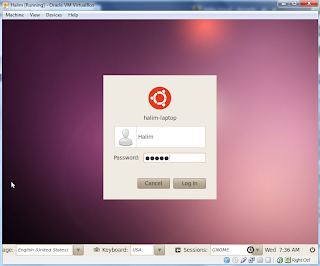
    12. Apabila proses instalasi telah selesai maka akan muncul perintah restart (reboot) pilih saja yes, setelah di restart maka tampilan Ubuntu akan menjadi seperti berikut ini

    13. Apabila password yang di inputkan benar maka akan masuk ke jendela utama linux Ubuntu sesuai gambar berikut :
    sekian penjelasan dari kami mengenai cara Instalasi Linux Ubuntu di VirtualBox


    Minggu, 03 Februari 2013

    Ubuntu Distro Linux Terbaik untuk Anda


    ubuntu distro linux
    Linux Ubuntu merupakan salah satu distro Linux yang berbasiskan Debian dan didistribusikan sebagai Perangkat lunak bebas. Nama Ubuntu berasal dari filosofi dari Afrika Selatan yang berarti "Kemanusiaan kepada sesama". Ubuntu didesain untuk kepentingan penggunaan personal, namun versi server Ubuntu juga tersedia, dan telah dipakai secara luas.

    Proyek Ubuntu resmi disponspori oleh Canonical Ltd. yang merupakan sebuah perusahaan yang dimiliki oleh pengusaha Afrika Selatan Mark Shuttleworth. Tujuan dari distribusi Linux Ubuntu adalah membawa semangat yang terkandung di dalam Filosofi Ubuntu ke dalam dunia perangkat lunak. Ubuntu adalah sistem operasi lengkap berbasis Linux, tersedia secara bebas dan mempunyai dukungan baik yang berasal dari komunitas maupun tenaga ahli profesional.

    The Promise of Ubuntu
    • Ubuntu akan selalu bebas biaya, bersama dengan perusahaan reguler rilis dan update keamanan.
    • Ubuntu dengan dukungan komersial penuh dari Canonical dan ratusan perusahaan dari seluruh dunia.
    • Ubuntu menyediakan terjemahan terbaik dan fitur aksesibilitas yang komunitas perangkat lunak bebas yang ditawarkan.
    • Aplikasi inti Ubuntu semua gratis dan open source. Kami ingin Anda menggunakan perangkat lunak bebas dan sumber terbuka, memperbaikinya, dan menyebarkannya.    
    Sejarah singkat Ubuntu

    logo ubuntu
             Ubuntu digagas pada tahun 2004 oleh Mark Shuttleworth, Pengusaha sukses dari  Afrika Selatan, dan perusahaannya Canonical. Canonical adalah perusahaan yang menyediakan keuangan dan dukungan teknis untuk Ubuntu. memiliki karyawan di seluruh dunia yang bekerja pada pengembangan dan peningkatan operasi sistem. Shuttleworth mengakui kekuatan Linux dan open source, tetapi juga menyadari kelemahannya.

           Shuttleworth berangkat dengan niat yang jelas untuk mengatasi kelemahan dan menciptakan sebuah sistem yang mudah digunakan, benar-benar gratis, dan bisa bersaing dengan sistem operasi utama lainnya. Dengan sistem Debian sebagai dasar, Shuttleworth mulai membangun Ubuntu. Menggunakan dana sendiri pada awalnya, CDS instalasi yang ditekan dan dikirim di seluruh dunia tanpa biaya kepada penerima. Ubuntu menyebar dengan cepat, masyarakat yang tumbuh dengan cepat, dan segera Ubuntu menjadi distribusi Linux yang paling populer yang tersedia.

             Dengan lebih banyak orang bekerja pada proyek daripada sebelumnya, fitur    inti      dan dukungan hardware terus membaik, dan Ubuntu telah memperoleh perhatian organisasi besar di seluruh dunia. Salah satu open source IBM sistem operasi didasarkan pada Ubuntu. Pada tahun 2005, Kepolisian Perancis mulai transisi infrastruktur seluruh komputer mereka untuk varian dari Ubuntu sebuah proses yang telah dilaporkan menyelamatkan mereka "jutaan euro" dalam perizinan biaya untuk Microsoft Windows. Pada akhir 2012, Kepolisian Perancis mengantisipasi bahwa semua komputer mereka akan menjalankan Ubuntu. Canonical memperoleh  keuntungan dari pengaturan ini dengan menyediakan dukungan teknis dan custom-built software. Walaupun berbagai organisasi besar sering merasa berguna untuk membayar dukungan layanan. Shuttleworth telah berjanji bahwa desktop Ubuntu sistem operasi akan selalu gratis. Pada 2012, Ubuntu diinstal pada% 2 estimasi dunia komputer. Ini setara dengan puluhan juta pengguna di seluruh dunia, dan tumbuh setiap tahun. Karena tidak ada pendaftaran wajib, persentase pengguna Ubuntu harus diperlakukan sebagai sebuah perkiraan. 

    Apakah Ubuntu tepat bagi Anda? 

    Sebelum Anda memutuskan apakah Ubuntu yang tepat bagi Anda atau tidak , kami sarankan memberikan anda  diri Anda beberapa waktu untuk terbiasa dengan cara  dan hal-hal yang dilakukan di Ubuntu. Anda harus berharap untuk menemukan bahwa beberapa hal yang berbeda dari apa yang Anda gunakan pada sistem operasi lainnya. Kami juga menyarankan agar anda memperhatikan hal-hal berikut agar anda dapat lebih yakin bahwa ubuntu tepat untuk anda :
    • Ubuntu berbasis komunitas. yaitu, Ubuntu dikembangkan, tertulis, dan dikelola oleh komunitas. Karena itu, dukungan mungkin tidak tersedia di toko komputer lokal Anda. Untungnya, Ubuntu komunitas di sini untuk membantu. ada banyak artikel, panduan, dan manual tersedia, serta pengguna di berbagai forum internet dan Internet Relay Chat (IRC) yang bersedia untuk membantu pemula.

    • Banyak aplikasi yang dirancang untuk Microsoft Windows atau Mac OS X tidak akan berjalan pada Ubuntu. Untuk sebagian besar tugas-tugas komputasi sehari-hari, Anda akan menemukan aplikasi alternatif yang sesuai tersedia di Ubuntu. Namun, aplikasi profesional banyak (seperti Adobe Creative Suite) yang tidak dikembangkan untuk bekerja dengan Ubuntu. Jika Anda mengandalkan perangkat lunak komersial yang tidak kompatibel dengan Ubuntu, namun masih ingin memberikan mencoba Ubuntu, Anda mungkin ingin mempertimbangkan dual-boot. Atau, beberapa aplikasi  dikembangkan untuk Windows akan bekerja di Ubuntu dengan sebuah program yang disebut Wine. Untuk informasi lebih lanjut tentang Wine, kunjungi http://www.winehq.org.

    • Banyak game komersial tidak akan berjalan pada Ubuntu. Jika Anda seorang gamer berat, maka Ubuntu mungkin tidak sesuai untuk Anda. Pengembang game biasanya desain game untuk pasar terbesar. Karena pangsa pasar Ubuntu adalah tidak substansial seperti Microsoft Windows atau Apple Mac OS X, pengembang game lebih sedikit mengalokasikan sumber daya menuju membuat permainan mereka kompatibel dengan Linux. jika Anda hanya menikmati permainan setiap sekarang dan kemudian, ada kualitas tinggi banyak permainan yang dapat dengan mudah diinstal melalui Ubuntu Software Center.
    Fitur Linux Ubuntu 

            Ubuntu terdiri dari banyak paket, kebanyakan berasal dari distribusi di bawah lisensi lisensi software bebas. Namun, beberapa software khususnya driver menggunakan Proprietary software. Lisensi yang pada umumnya adalah GNU General Public License (GNU GPL) dan GNU Lesser General Public License (GNU LGPL), dengan tegas menyatakan bahwa pengguna dengan bebas dapat menjalankan, menggandakan, mempelajarai, memodifikasi, dan mendistribusikan tanpa pembatasan apapun. Namun tetap ada software proprietary yang dapat berjalan di Ubuntu. Ubuntu berfokus pada ketersediaan kegunaan pada orang disfungsi, keamanan dan stabilitas. Ubuntu juga berfokus pada internasionalosasi dan aksesibilitas untuk dapat menjangkau sebanyak-banyaknya orang. Dalam hal keamanan, perangkat sudo dapat meningkatkan privilage secara sementara untuk melakukan tugas administratif, sehingga akun root dapat terus terkunci, dan mencegah orang tidak terauthorisasi melakukan perubahan sistem atau membuka kelemahan keamanan.

          Desktop Ubuntu memakai desktop environment graphis. Sebelum Ubuntu 11.04 interaksi grafis pengguna adalah GNOME Panel, namun setelah versi 11.04, berubah menjadi Unity. Unity adalah interface yang dikembangkan oleh Canonical yang awalnya dirancang untuk edisi Netbook. Ubuntu terinstall dengan banyak software multiguna diantaranya :
    • Perangkat dokumen
      • LibreOffice
      • OpenOffice (sebelum 11.04)
    • Peramban
      • Mozilla Firefox
      • Konqueror (pada K-ubuntu)
    • E-Mail browser
      • Mozilla Thunderbird
      • Evolution (sebelum Ubuntu 11.10)
    • Game-game ringan
      • Sudoku
      • Chess
      • mines
    dan beberapa software juga termasuk ke dalam CD installasi sebelum Ubuntu 11.04 sepert Transmision, GIMP. Namun software tersebut dihilangkan dari CD installasi karena ukurannya yang besar. Ubuntu juga dapat menjalankan program Windows lewat Wine atau Virtual Machine (seperti VMware workstation atau Virtual Box). Ubuntu, tidak seperti Debian, mengompile paket mereka menggunakan fitur gcc seperti PIE dan proteksi Buffer Overflow untuk memproteksi software mereka. Fitur Ekstra tersebut menambah keamanan secara signifikan dengan pemakaian performance hanya 1% pada 32 bit dan 0,01% pada 64 bit

    Minimum System Requirements.

    Versi Desktop Ubuntu sekarang mendukung x86 32 bit dan 64 bit. Dukungan tidak resmi juga tersedia untuk PowerPC, IA-64 (Itanium), Playstation 3 (Namun Sony telah mencabut dukungan untuk OtherOS lain pada 1 April 2011), dan beberapa handphone. GPU yang didukung diperlukan untuk menjalankan efek visual seperti Unity Shell. Dalam kasus GPU yang tidak memadai, Unity dapat direduksi menjadi Unity 2D yang membutuhkan hardware yang lebih rendah.
    • 1 GHz prosesor x86 (Pentium 4 atau lebih baik)
    • 1 GB memori sistem (RAM)
    • 5 GB ruang disk (setidaknya 15 GB dianjurkan)
    • Dukungan resolusi Video 1024 x 768 Pixel
    • Dukungan Audio
    • Koneksi Internet (sangat dianjurkan, tetapi bukan jadi prioritas) 

    Source :  User Manual Guide Ubuntu 12.10 
                  Wikipedia 
    Editor dan Terjemahan Oleh : Zamal Abdul Halim
                   

    Rabu, 30 Januari 2013

    Linux Sistem Operasi yang Open Source


    sistem operasi linux
    Linux adalah nama yang diberikan kepada sistem operasi komputer bertipe Unix. Linux merupakan salah satu contoh hasil pengembangan perangkat lunak bebas dan sumber terbuka utama. Seperti perangkat lunak bebas dan sumber terbuka lainnya pada umumnya, kode sumber Linux dapat dimodifikasi, digunakan dan didistribusikan kembali secara bebas oleh siapa saja. Hal ini menunjukkan bahwa Linux merupakan sistem operasi yang bersifat Open Source.

    Linus Torvalds "Pembuat Kernel Linux"
    Nama "Linux" berasal dari nama pembuatnya, yang diperkenalkan tahun 1991 oleh Linus Torvalds. Sistemnya, peralatan sistem dan pustakanya umumnya berasal dari sistem operasi GNU, yang diumumkan tahun 1983 oleh Richard Stallman. Kontribusi GNU adalah dasar dari munculnya nama alternatif GNU/Linux.
    Linux telah lama dikenal untuk penggunaannya di server, dan didukung oleh perusahaan-perusahaan komputer ternama seperti Intel, Dell, Hewlett-Packard, IBM, Novell, Oracle Corporation, Red Hat, dan Sun Microsystems. Linux digunakan sebagai sistem operasi di berbagai macam jenis perangkat keras komputer, termasuk komputer desktop, superkomputer, dan sistem benam seperti pembaca buku elektronik, sistem permainan video (PlayStation 2, PlayStation 3 dan XBox), telepon genggam dan router. Para pengamat teknologi informatika beranggapan kesuksesan Linux dikarenakan Linux tidak bergantung kepada vendor (vendor independence), biaya operasional yang rendah, dan kompatibilitas yang tinggi dibandingkan versi UNIX tak bebas, serta faktor keamanan dan kestabilannya yang tinggi dibandingkan dengan sistem operasi lainnya seperti Microsoft Windows. Ciri-ciri ini juga menjadi bukti atas keunggulan model pengembangan perangkat lunak sumber terbuka (opensource software).

    Sistem operasi Linux yang dikenal dengan istilah distribusi Linux (Linux distribution) atau distro Linux umumnya sudah termasuk perangkat-perangkat lunak pendukung seperti server web, bahasa pemrograman, basisdata, tampilan desktop (desktop environment) seperti GNOME,KDE dan Xfce juga memiliki paket aplikasi perkantoran (office suite) seperti OpenOffice.org, KOffice, Abiword, Gnumeric dan LibreOffice.

    Sistem operasi Unix dikembangkan dan diimplementasikan pada tahun 1960-an dan pertama kali dirilis pada 1970. Faktor ketersediaannya dan kompatibilitasnya yang tinggi menyebabkannya dapat digunakan, disalin dan dimodifikasi secara luas oleh institusi-institusi akademis dan pada pebisnis.


    Tux Logo Linux
    Logo Linux (Tux) dimulai saat Linus Torvalds sedang berjalan-jalan di taman Perth. Saat sedang berjalan itu lah Linus Torvalds di patok oleh seekor Pinguin dan demam selama berhari. Ia berfikir bahwa karakter pinguin cocok untuk menjadi logo dari sistem operasi barunya itu. Maka diadakan sebuah kompetisi untuk mendesain Logo Linux yang baru, dan kompetisi itu dimenangkan oleh Larry Ewing yang berhasil menggambarkan seekor pinguin yang sedang duduk.

    Proyek GNU yang mulai pada 1984 memiliki tujuan untuk membuat sebuah sistem operasi yang kompatibel dengan Unix dan lengkap dan secara total terdiri atas perangkat lunak bebas. Tahun 1985, Richard Stallman mendirikan Yayasan Perangkat Lunak Bebas dan mengembangkan Lisensi Publik Umum GNU (GNU General Public License atau GNU GPL). Kebanyakan program yang dibutuhkan oleh sebuah sistem operasi (seperti pustaka, kompiler, penyunting teks, shell Unix dan sistem jendela) diselesaikan pada awal tahun 1990-an, walaupun elemen-elemen tingkat rendah seperti device driver, jurik dan kernel masih belum selesai pada saat itu. Linus Torvalds pernah berkata bahwa jika kernel GNU sudah tersedia pada saat itu (1991), dia tidak akan memutuskan untuk menulis versinya sendiri.

    Linux dapat dikendalikan oleh satu atau lebih antarmuka baris perintah (command line interface atau CLI) berbasis teks, antarmuka pengguna grafis (graphical user interface atau GUI, yang umumnya merupakan konfigurasi bawaan untuk versi desktop).

    Pada komputer meja, GNOME, KDE dan Xfce merupakan antarmuka pengguna yang paling populer, walaupun terdapat sejumlah varian antarmuka pengguna. Antarmuka pengguna yang paling populer berjalan di atas X Window System (X), yang menyediakan transparansi jaringan yang memperolehkan sebuah aplikasi grafis berjalan di atas satu mesin tetapi ditampilkan dan dikontrol di mesin yang lain.
    GUI yang lain memiliki X window manager seperti FVWM, Enlightenment, Fluxbox, Icewm dan Window Maker. Manajer jendela menyediakan kontrol untuk penempatan dan penampilan dari jendela-jendela aplikasi individual serta interaksi dengan sistem jendela X.

    Sebuah sistem Linux umumnya menyediakan sebuah antarmuka baris perintah lewat sebuah shell, yang merupakan cara tradisional untuk berinteraksi dengan sebuah sistem Unix. Sebuah distro Linux yang dikhususkan untuk lingkungan peladen mungkin hanya memiliki CLI sebagai satu-satunya antarmuka. Sebuah sistem yang tidak memiliki monitor hanya dapat dikontrol melalui baris perintah lewat protokol seperti SSH atau telnet.

    Kebanyakan komponen tingkat rendah Linux, termasuk GNU Userland, menggunakan CLI secara ekslusif. CLI cocok untuk digunakan pada lingkungan otomasi tugas-tugas yang repetitif atau tertunda, dan menyediakan komunikasi inter-proses yang sangat sederhana. Sebuah program emulator terminal grafis sering digunakan untuk mengakses CLI dari sebuah Linux desktop.

    Perbedaan utama antara Linux dan sistem operasi populer lainnya terletak pada kernel Linux dan komponen-komponennya yang bebas dan terbuka. Linux bukan satu-satunya sistem operasi dalam kategori tersebut, walaupun demikian Linux adalah contoh terbaik dan terbanyak digunakan. Beberapa lisensi perangkat lunak bebas dan sumber terbuka berdasarkan prinsip-prinsip copyleft, sebuah konsep yang menganut prinsip: karya yang dihasilkan dari bagian copyleft harus juga merupakan copyleft. Lisensi perangkat lunak bebas yang paling umum, GNU GPL, adalah sebuah bentuk copyleft, dan digunakan oleh kernel Linux dan komponen-komponen dari proyek GNU.

    Sistem Linux berkaitan erat dengan standar-standar POSIX, SUS, ISO dan ANSI. Akan tetapi, baru distribusi Linux-FT saja yang mendapatkan sertifikasi POSIX.1.

    Proyek-proyek perangkat lunak bebas, walaupun dikembangkan dalam bentuk kolaborasi, sering dirilis secara terpisah. Akan tetapi, dikarenakan lisensi-lisensi perangkat lunak bebas secara eksplisit mengijinkan distribusi ulang, terdapat proyek-proyek yang bertujuan untuk mengumpulkan perangkat lunak-perangkat lunak tersebut dan menjadikannya tersedia dalam waktu bersamaan dalam suatu bentuk yang dinamakan distribusi Linux.

    Sebuah distribusi Linux, yang umum disebut dengan "distro", adalah sebuah proyek yang bertujuan untuk mengatur sebuah kumpulan perangkat lunak berbasis Linux dan memfasilitasi instalasi dari sebuah sistem operasi Linux. Distribusi-distribusi Linux ditangani oleh individu, tim, organisasi sukarelawan dan entitas komersial. Distribusi Linux memiliki perangkat lunak sistem dan aplikasi dalam bentuk paket-paket dan perangkat lunak yang spesifik dirancang untuk instalasi dan konfigurasi sistem. Perangkat lunak tersebut juga bertanggung jawab dalam pemutakhiran paket. Sebuah Distribusi Linux bertanggung jawab atas konfigurasi bawaan, sistem keamanan dan integrasi secara umum dari paket-paket perangkat lunak sistem Linux.

    Sebagian besar distribusi Linux mendukung banyak bahasa pemrograman. Koleksi peralatan untuk membangun aplikasi dan program-program sistem operasi yang umum terdapat di dalam GNU toolchain, yang terdiri atas GNU Compiler Collection (GCC) dan GNU build system. GCC menyediakan kompilator untuk Ada, C, C++, Java, dan Fortran. Kernel Linux sendiri ditulis untuk dapat dikompilasi oleh GCC. Kompilator tak bebas (proprietary) untuk Linux antara lain adalah Intel C++ Compiler dan IBM XL C/C++ Compiler.

    Kebanyakan distribusi juga memiliki dukungan untuk Perl, Ruby, Python dan bahasa pemrograman dinamis lainnya. Contoh bahasa pemrograman yang tidak umum tetapi tetap mendapat dukungan di Linux antara lain adalah C# dengan proyek Mono yang disponsori oleh Novell, dan Scheme. Sejumlah Java Virtual Machine dan peralatan pengembang jalan di Linux termasuk Sun Microsystems JVM (HotSpot), dan J2SE RE IBM, serta proyek-proyek sumber terbuka lainnya seperti Kaffe. Dua kerangka kerja utama untuk pengembangan aplikasi grafis di Linux adalah GNOME dan KDE. Proyek-proyek ini berbasiskan GTK+ dan Qt. Keduanya mendukung beragam bahasa pemrograman. Untuk Integrated development environment terdapat Anjuta, Code::Blocks, Eclipse, KDevelop, Lazarus, MonoDevelop, NetBeans, dan Omnis Studio, sedangkan penyunting teks yang telah lama tersedia adalah Vim dan Emacs.


    Editor dan Translator oleh : Zamal Abdul Halim  

    Selasa, 29 Januari 2013

    Sekilas Tentang Oracle VM VirtualBox


    Oracle VM VirtualBox
    Oracle VM VirtualBox atau lebih dikenal dengan VirtualBox adalah aplikasi virtualisasi cross-platform. Apa artinya? untuk satu hal, menginstal pada Intel atau AMD yang ada berbasis komputer, apakah mereka menjalankan Windows, Mac, Linux atau sistem operasi Solaris. Kedua, ia meluas kemampuan komputer yang ada sehingga dapat menjalankan beberapa sistem operasi (di dalam mesin virtual) pada waktu yang sama.  

    Jadi, misalnya, Anda dapat menjalankan Windows dan Linux di Mac Anda, menjalankan Windows Server 2008 pada server Linux Anda, jalankan Linux pada PC Windows Anda, dan sebagainya, semua aplikasi yang ada di samping Anda. anda dapat menginstal dan menjalankan sebagai mesin virtual yang Anda inginkan, hanya batas praktis ruang disk dan memori.VirtualBox adalah tampak sederhana namun juga sangat kuat. Hal ini dapat berjalan di mana-mana dari embedded system kecil atau mesin kelas desktop semua jalan sampai ke penyebaran data center dan bahkan Cloud lingkungan. Screenshot berikut menunjukkan kepada Anda bagaimana VirtualBox, diinstal pada mesin Linux, adalah menjalankan Windows 7 di jendela mesin virtual:
    Oracle VM VirtualBox pada windows
    Teknik-teknik dan fitur yang disediakan VirtualBox berguna untuk beberapa skenario kondisi, sebagai berikut:
    • Dukungan Sistem operasi. Dengan VirtualBox, seseorang dapat menjalankan perangkat lunak yang ditulis untuk salah satu sistem operasi yang lain (misalnya, perangkat lunak Windows di Linux atauMac) tanpa harus reboot untuk menggunakannya. Karena Anda dapat mengkonfigurasi apa jenisperangkat keras harus disampaikan kepada masing-masing mesin virtual, Anda bahkan dapat menginstal sistem operasi lama seperti DOS atau OS / 2 dalam mesin virtual jika Anda yang sesungguhnya hardware komputer tidak lagi didukung oleh sistem operasi.

    • Pengujian dan pemulihan jika terjadi hal-hal yang tidak diinginkan. Setelah terinstal, mesin virtual dan virtual  hard disk dapat dianggap sebagai "wadah" yang bisa sewenang-wenang dibekukan, dibangunkan, disalin, mundur, dan diangkut antara host. Di atas semua itu, dengan menggunakan fitur lain VirtualBox disebut "snapshot", seseorang dapat menyimpan keadaan tertentu mesin virtual dan kembali ke negara itu, jika perlu. Dengan cara ini, seseorang dapat dengan bebas bereksperimen dengan lingkungan komputasi. Jika sesuatu berjalan salah (misalnya setelah menginstal perangkat lunak nakal atau menginfeksi tamu dengan virus), orang dapat dengan mudah beralih kembali ke snapshot sebelumnya dan menghindari kebutuhan backup sering dan mengembalikan. Sejumlah foto-foto dapat dibuat, memungkinkan Anda untuk melakukan perjalanan kembali dan maju dalam waktu mesin virtual. Anda dapat menghapus snapshot sementara VM sedang berjalan untuk merebut kembali ruang disk. 

    • Konsolidasi Infrastruktur. Virtualisasi secara signifikan dapat mengurangi hardware dan biaya listrik. Server saat ini biasanya dijalankan dengan sistem rata-rata cukup rendah beban dan jarang digunakan untuk potensi mereka sepenuhnya. Banyak potensi hardware sebagai serta listrik sehingga terbuang. Jadi, bukannya menjalankan fisik seperti banyak komputer yang digunakan hanya sebagian, seseorang bisa pak banyak mesin virtual ke sebuah host yang kuat sedikit dan menyeimbangkan beban antara mereka. Dengan VirtualBox, Anda bahkan dapat menjalankan mesin virtual server hanya untuk VirtualBox Remote Desktop Protocol (VRDP), dengan dukungan penuh klien USB. ini memungkinkan untuk mengkonsolidasikan mesin desktop di perusahaan hanya pada RDP beberapa server, sedangkan klien yang sebenarnya hanya harus mampu menampilkan data VRDP. 

    • Mudah instalasi software. Mesin virtual dapat digunakan oleh vendor perangkat lunak untuk kapal konfigurasi seluruh perangkat lunak. Misalnya, memasang lengkap mail server solusi pada mesin nyata bisa menjadi tugas yang membosankan. dengan virtualisasi maka ada kemungkinan untuk kapal solusi perangkat lunak keseluruhan, mungkin terdiri dari banyak komponen yang berbeda, dalam mesin virtual, yang kemudian sering disebut "Alat". Memasang dan menjalankan mail server menjadi semudah mengimpor seperti alat ke VirtualBox.
    Ketika berhadapan dengan virtualisasi, ada beberapa terminologi penting yang harus dipahami hal ini membantu untuk memperkenalkan diri dengan, terutama istilah berikut: 
    • Sistem operasi host (host OS) : sistem operasi dari komputer fisik di mana VirtualBox dipasang. Ada versi VirtualBox untuk Windows, Mac OS X, Linux dan Solaris host, Sistem operasi yang didukung tuan rumah

    • Sistem operasi tamu (OS guest): sistem operasi yang sedang berjalan di dalam mesin virtual. Secara teoritis, VirtualBox dapat menjalankan sistem operasi x86 (DOS, Windows, OS / 2, FreeBSD, OpenBSD), tetapi untuk mencapai kinerja kode tamu maksimum pada mesin suatu , perlu banyak banyak dilakukan  optimasi yang spesifik untuk sistem operasi tertentu. Jadi, sementara  sistem operasi favorit dapat berjalan sebagai tamu, Virtual box secara resmi mendukung dan mengoptimalkan untuk beberapa pilih (yang, bagaimanapun, termasuk yang paling umum).

    • Virtual mesin (VM). Saat menjalankan, VM adalah lingkungan khusus yang VirtualBox menciptakan untuk sistem operasi tamu. Jadi, dengan kata lain, Anda menjalankan operasi tamu Anda sistem "dalam" VM. Biasanya, VM akan ditampilkan sebagai jendela pada desktop komputer Anda, namun tergantung pada mana dari berbagai frontends dari VirtualBox yang Anda gunakan, dapat ditampilkan dalam modus layar penuh atau jarak jauh dengan menggunakan VirtualBox Remote Desktop Protocol (VRDP). Kadang-kadang kita juga menggunakan "mesin virtual" dalam cara yang lebih abstrak. Secara internal, VirtualBox berpikir VM sebagai seperangkat parameter yang menentukan perilakunya. Termasuk pengaturan perangkat keras (memori berapa banyak VM harus memiliki, apa hard disk VirtualBox harus virtualisasi file kontainer melalui mana, apa yang CD dipasang dll) serta informasi negara (apakah VM saat ini berjalan, disimpan, foto-foto nya dll). Pengaturan ini tercermin dalam antarmuka pengguna grafis VirtualBox serta perintah VBoxManage program baris, Dengan kata lain, VM juga apa yang Anda lihat dalam dialog pengaturannya.

    • Penambahan OS tamu. Dengan "Guest Additions", kita merujuk pada paket perangkat lunak khusus yang dikirimkan dengan VirtualBox. Meskipun mereka adalah bagian dari VirtualBox, mereka dirancang untuk dipasang di dalam VM untuk meningkatkan kinerja dari OS tamu dan untuk menambahkan fitur tambahan.
    Berikut gambaran singkat dari fitur utama VirtualBox:
    • Portabilitas. VirtualBox berjalan pada sejumlah besar operasi host 32-bit dan 64-bit sistem. VirtualBox adalah apa yang disebut "host" hypervisor (kadang-kadang disebut sebagai "tipe 2" hypervisor). Sedangkan "bare-metal" atau "tipe 1" hypervisor akan berjalan secara langsung pada perangkat keras, VirtualBox membutuhkan sistem operasi yang ada yang akan diinstal. Dengan demikian dapat berjalan bersama aplikasi yang ada pada host tersebut. Untuk tingkat yang sangat besar, VirtualBox secara fungsional identik pada semua host platform, dan file yang sama dan format gambar yang digunakan. Hal ini memungkinkan Anda untuk menjalankan mesin virtual yang dibuat pada satu host di host lain dengan host yang berbeda sistem operasi, misalnya, Anda dapat membuat mesin virtual pada Windows dan kemudian menjalankannya di bawah Linux. Selain itu, mesin virtual dapat dengan mudah diimpor dan diekspor dengan menggunakan Virtualisasi Format Terbuka, sebuah standar industri yang diciptakan untuk tujuan ini. Anda dapat bahkan mengimpor OVFs yang diciptakan dengan software virtualisasi yang berbeda.

    • Tidak ada virtualisasi hardware yang dibutuhkan. Bagi banyak skenario, VirtualBox tidak tidak memerlukan fitur prosesor dibangun ke dalam perangkat keras baru seperti Intel VT-x atau AMD-V. Sebagai lawan banyak solusi virtualisasi lainnya, karena itu Anda dapat menggunakan VirtualBox bahkan pada hardware lama di mana fitur ini tidak hadir.

    • Penambahan OS tamu: shared folder, jendela mulus, virtualisasi 3D. itu VirtualBox Guest Additions adalah paket perangkat lunak yang dapat diinstal di dalam sistem tamu didukung untuk meningkatkan kinerja mereka dan memberikan tambahan integrasi dan komunikasi dengan sistem host. Setelah menginstal Guest Additions, mesin virtual akan mendukung penyesuaian otomatis video resolusi, jendela mulus, grafis 3D dipercepat dan banyak lagi. Secara khusus, Guest Additions menyediakan "shared folder", yang memungkinkan Anda mengakses file dari sistem host dari dalam mesin tamu.

    • Besar dukungan hardware Antara lain, VirtualBox mendukung: 
    •   
      1. Guest multiprocessing (SMP). VirtualBox dapat hadir hingga 32 maya CPU untuk mesin virtual, terlepas dari berapa banyak core CPU sebenarnya hadir di host Anda.
      2. Dukungan PerangkatUSB 2.0 . VirtualBox menerapkan kontroler USB virtual dan memungkinkan Anda untuk menghubungkan perangkat sewenang-wenang USB ke mesin virtual Anda tanpa harus menginstal perangkat khusus driver pada host. Dukungan USB tidak terbatas pada kategori perangkat tertentu.
      3. Kompatibilitas Hardware . VirtualBox virtualizes array yang luas dari perangkat virtual, di antara mereka banyak perangkat yang biasanya disediakan oleh virtualisasi lainnya platform. Itu termasuk IDE, SCSI dan SATA pengendali hard disk, beberapa kartu jaringan virtual dan kartu suara, serial virtual dan paralel pelabuhan dan Interrupt Controller Input / Output Lanjutan Programmable (I / O APIC), yang ditemukan di banyak sistem PC modern. Ini memudahkan kloning gambar PC dari mesin nyata dan mengimpor dari pihak ketiga mesin virtual ke VirtualBox.
      4. Dukungan ACPI penuh. Konfigurasi Lanjut dan Antarmuka Daya (ACPI) didukung penuh oleh VirtualBox. Hal ini memudahkan kloning gambar PC dari mesin nyata atau pihak ketiga ke dalam mesin virtual VirtualBox. Dengan nya ACPI listrik dukungan status yang unik, VirtualBox bahkan dapat melaporkan kepada ACPIaware Tamu sistem operasi status kekuatan tuan rumah. Untuk seluler sistem yang berjalan pada baterai, sehingga tamu dapat mengaktifkan penghematan energi dan memberitahukan pengguna dari sisa daya (misalnya dalam mode fullscreen).
      5. Multiscreen resolusi. VirtualBox mesin virtual mendukung resolusi layar berkali-kali bahwa dari layar fisik, yang memungkinkan mereka untuk menyebar atas sejumlah besar layar melekat pada sistem host.
      6. Built-in dukungan iSCSI. Fitur unik ini memungkinkan Anda untuk menghubungkan virtual Mesin langsung ke server storage iSCSI tanpa melalui tuan rumah sistem. VM mengakses target iSCSI langsung tanpa tambahan overhead yang diperlukan untuk virtualizing hard disk dalam file kontainer.
      7. Jaringan PXE boot. Kartu jaringan terpadu virtual VirtualBox sepenuhnya mendukung booting jarak jauh melalui Lingkungan Eksekusi Preboot (PXE). 
    • Multigeneration bercabang snapshot. VirtualBox dapat menyimpan snapshot sewenang-wenang negara dari mesin virtual. Anda dapat kembali dalam waktu dan mengembalikan mesin virtual untuk setiap snapshot tersebut dan memulai konfigurasi VM alternatif dari sana, efektif menciptakan pohon snapshot keseluruhan. Anda dapat menghapus snapshot sementara mesin virtual berjalan.
    • Arsitektur yang bersih dan teratur, modularitas belum pernah terjadi sebelumnya. VirtualBox memiliki sangat desain modular dengan baik didefinisikan antarmuka pemrograman internal dan bersih pemisahan klien dan kode server. Hal ini membuat mudah untuk mengendalikannya dari beberapa interface sekaligus: misalnya, Anda dapat memulai VM hanya dengan mengklik tombol di antarmuka pengguna grafis VirtualBox dan kemudian mengendalikan mesin itu dari baris perintah, atau bahkan jauh. Karena arsitektur modular, VirtualBox juga dapat mengekspos fungsionalitas penuh dan configurability melalui kit pengembangan perangkat lunak yang komprehensif (SDK), yang memungkinkan untuk mengintegrasikan setiap aspek VirtualBox dengan sistem perangkat lunak lain.
    • Mesin remote display. Anda dapat menjalankan mesin virtual dalam khusus VirtualBox program yang bertindak sebagai server untuk VirtualBox Remote Desktop Protocol (VRDP), perpanjangan mundur-kompatibel dari Remote Desktop standar Protokol. Dengan fitur unik ini, VirtualBox menyediakan kinerja tinggi akses remote ke mesin virtual. VirtualBox mendukung VRDP tidak bergantung pada server RDP yang dibangun ke Microsoft Windows. Sebaliknya, server VRDP kustom telah dibangun langsung ke lapisan virtualisasi. Sebagai hasilnya, ia bekerja dengan sistem operasi (bahkan dalam mode teks) dan tidak memerlukan dukungan aplikasi dalam mesin virtual baik.  Remote display (VRDP dukungan), VirtualBox menawarkan fitur lebih unik:   
      1. Otentikasi Extensible RDP .VirtualBox sudah mendukung Winlogon pada Windows dan PAM di Linux untuk otentikasi RDP. Selain itu, termasuk yang mudah untuk menggunakan SDK yang memungkinkan Anda untuk membuat antarmuka sesuai keinginan anda sebagai user.
      2. Anda dapat  menghubungkan perangkat  USB lokal ke mesin virtual yang berjalan jarak jauh pada server RDP VirtualBox.
    Operasi host sistem yang didukung
    • Windows hosts: 
      1. Windows XP, all service packs (32-bit)
      2. Windows Server 2003 (32-bit)
      3. Windows Vista (32-bit and 64-bit1).
      4. Windows Server 2008 (32-bit and 64-bit)
      5. Windows 7 (32-bit and 64-bit)
    • Mac OS X hosts:
      1. 10.5 (Leopard, 32-bit)
      2. 10.6 (Snow Leopard, 32-bit and 64-bit)
    • Linux host (32-bit dan 64-bit). Antara lain, ini termasuk: 
      1. Ubuntu 6.06 (“Dapper Drake”), 6.10 (“Edgy Eft”), 7.04 (“Feisty Fawn”),
        7.10 (“Gutsy Gibbon”), 8.04 (“Hardy Heron”), 8.10 (“Intrepid Ibex”), 9.04
        (“Jaunty Jackalope”), 9.10 (“Karmic Koala”), 10.04 (“Lucid Lynx”).
      2. Debian GNU/Linux 3.1 (“sarge”), 4.0 (“etch”) and 5.0 (“lenny”)
      3. Oracle Enterprise Linux 4 and 5
      4. Redhat Enterprise Linux 4 and 5
      5. Fedora Core 4 to 12
      6. Gentoo Linux
      7. SUSE Linux 9 and 10, openSUSE 10.3, 11.0, 11.1, 11.2
      8. Mandriva 2007.1, 2008.0, 2009.1, 2010.0
    • Host Solaris (32-bit dan 64-bit4)
      1. OpenSolaris (2008.05 and higher, “Nevada” build 86 and higher)
      2. Solaris 10 (u5 and higher)


    source : User Manual Guide Oracle VM Virtual Box Page 9 - 15
    Diterjemahkan oleh : Zamal Abdul Halim